
Gerenciar banners, benefícios, links, blog, cupons e avaliações da loja
Atualize os elementos de conteúdo e promoção que ajudam o cliente a navegar e comprar na loja.
Objetivo: manter o conteúdo promocional e editorial da loja organizado. Resultado esperado: banners, benefícios, links, blog, cupons e avaliações publicados correspondem às regras e à identidade da empresa.
Antes de começar
Perfil ou permissão: Usuário responsável pelo conteúdo do Ecommerce, com permissões específicas de cada cadastro.
Caminho: Ecommerce > Banners da Home, Benefícios da Home, Links Úteis, Blog, Cupons de Desconto ou Avaliações
- Campanha aprovada com período e condições.
- Imagens e textos revisados.
- Política de desconto definida.
- Responsável designado para moderar avaliações.
1. Organize a vitrine e o conteúdo
- Use Banners da Home para imagens de destaque e confirme o destino de cada banner.
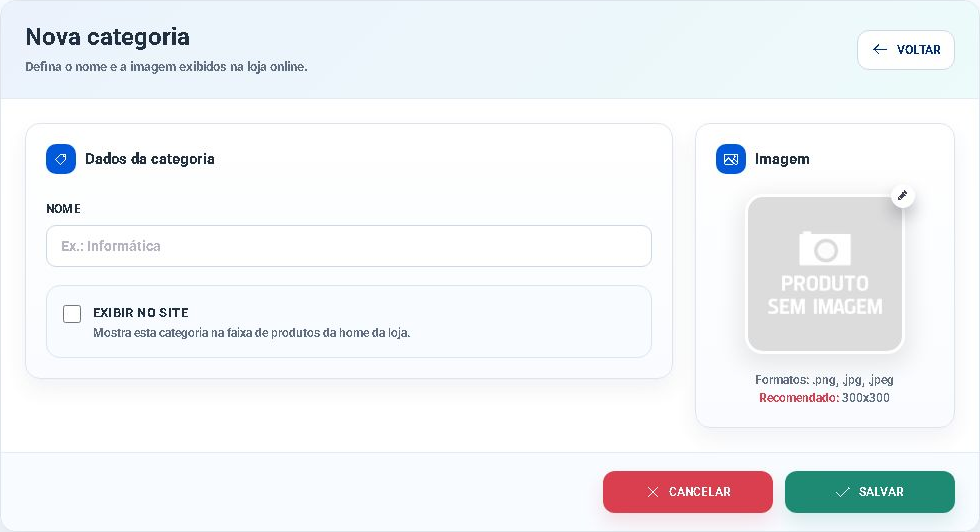
- Cadastre diferenciais em Benefícios da Home e navegação complementar em Links Úteis.
- No Blog, mantenha Autor, Categoria e Post coerentes e revise o texto antes de publicar.
- Abra Aparência da Loja para confirmar como os conteúdos se encaixam no modelo.

2. Crie cupons com limites explícitos
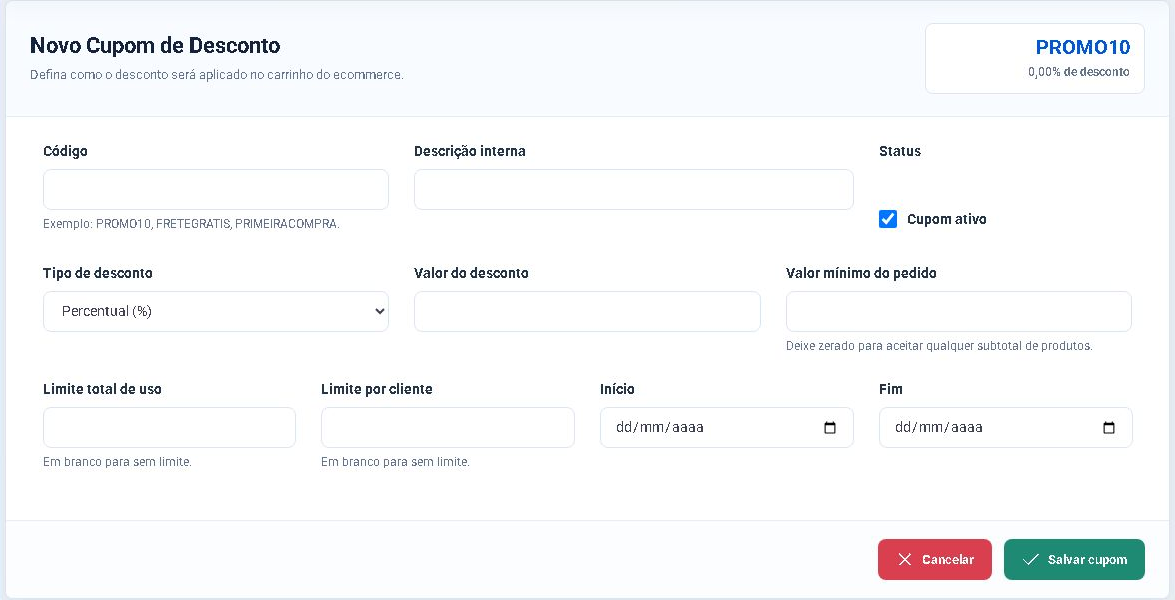
- Abra Ecommerce > Cupons de Desconto e inicie um novo cupom.
- Informe código, descrição interna, tipo e valor do desconto.
- Defina valor mínimo, limite total, limite por cliente, início e fim.
- Revise a prévia e clique em Salvar cupom.
3. Modere avaliações
- Abra Ecommerce > Avaliações.
- Leia o conteúdo e confirme a qual produto pertence.
- Use Aprovar ou Reprovar segundo a política de moderação.
- Confira no site se o resultado ficou correto.
Problemas frequentes
- Banner não aparece: confira período, status, imagem e posição no modelo.
- Cupom não aplica: revise vigência, mínimo, limites e status ativo.
- Avaliação não aparece: confirme se foi aprovada e se o produto está publicado.
Como confirmar
Abra Ver Site em desktop e celular, valide links e conteúdo e simule o cupom no carrinho sem concluir uma compra indevida.
Próximo passo
Acompanhe os pedidos da campanha e retire ou desative conteúdos ao final da vigência.
Revisado em: 20/07/2026.
Esse artigo foi útil?
Obrigado pelo retorno!
Sem problemas — fale direto com o nosso suporte que a gente resolve com você:
Chamar no WhatsApp ou ligue (32) 3721-6702