
Mensagens automáticas de WhatsApp da loja virtual
Configure avisos de pedido recebido, pago, enviado e outros status com mensagens adequadas ao atendimento.
Objetivo: configurar avisos automáticos do Ecommerce pelo CChat. Resultado esperado: cada evento habilitado envia a mensagem revisada, e pedidos de bloqueio do cliente são respeitados.
Antes de começar
Perfil ou permissão: Administrador ou responsável pelo atendimento com acesso a Ecommerce > Cchat Ecommerce.
Caminho: Ecommerce > Cchat Ecommerce
- Módulos Ecommerce e CChat habilitados.
- CChat conectado à empresa.
- Eventos e textos aprovados pelo atendimento.
- Número de teste autorizado e política de opt-out definida.
1. Configure eventos e mensagens
- Abra Ecommerce > Cchat Ecommerce.
- Revise as configurações gerais e os eventos disponíveis para a operação.
- Edite os templates usando apenas as variáveis oferecidas pela tela.
- Clique em Salvar e depois em Salvar templates conforme o bloco alterado.

2. Teste e acompanhe
- No bloco Enviar teste, informe um número autorizado, o evento e o pedido de referência solicitado.
- Confira a mensagem recebida e ajuste texto e variáveis, se necessário.
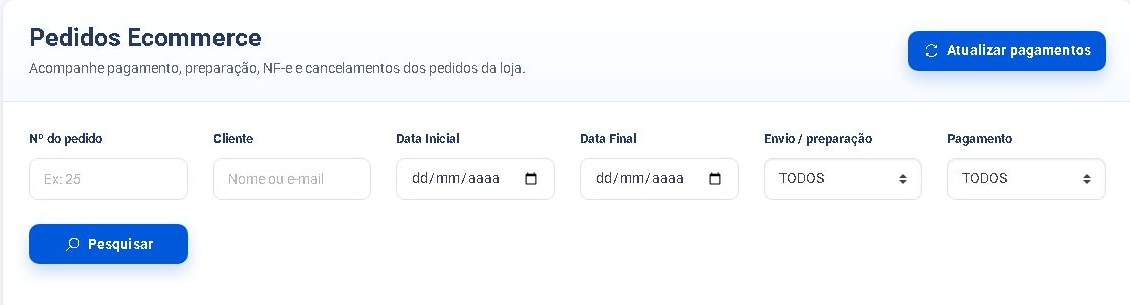
- Na lista de pedidos, abra o detalhe e use Envios CChat para acompanhar notificações.
- Leia estados enviados, pendentes, com erro ou cancelados antes de reenviar.

3. Respeite bloqueios
- Quando o cliente solicitar parada, use a opção de bloquear o número no detalhe da notificação.
- Consulte a lista de bloqueados antes de investigar uma mensagem não enviada.
- Use Desbloquear somente com solicitação válida do próprio cliente.
Problemas frequentes
- Cchat Ecommerce não aparece: confirme módulos, vínculo do CChat e permissão da rota.
- Variável ficou vazia: verifique se o pedido possui o dado esperado e use somente variáveis listadas.
- Mensagem não enviada: confira bloqueio, conexão e o motivo registrado na notificação.
Como confirmar
O teste deve chegar ao número autorizado com as variáveis corretas. No pedido, a notificação precisa registrar situação e horário compatíveis.
Próximo passo
Ative poucos eventos, acompanhe os primeiros envios e amplie somente após validar o atendimento.
Revisado em: 20/07/2026.
Esse artigo foi útil?
Obrigado pelo retorno!
Sem problemas — fale direto com o nosso suporte que a gente resolve com você:
Chamar no WhatsApp ou ligue (32) 3721-6702