
Configurar o aplicativo e o SEO da loja virtual
Defina instalação no celular, nome, cor, ícone, títulos e indexação e revise a prévia antes de salvar dados públicos.
Objetivo: configurar a instalação opcional da loja como aplicativo e controlar os metadados usados por buscadores e compartilhamentos. Resultado esperado: a loja apresenta identidade coerente no celular, nos resultados de busca e em links compartilhados.
Antes de começar
Perfil ou permissão: Administrador ou usuário com permissão para alterar a Configuração do Ecommerce.
Caminho: Ecommerce > Configuração > Aplicativo e SEO
- Configuração principal da loja já salva.
- HTTPS ativo para disponibilizar a instalação do aplicativo.
- Nome público, domínio e textos aprovados.
- Ícone, imagem de compartilhamento e favicon preparados nos formatos aceitos.
1. Prepare o aplicativo da loja
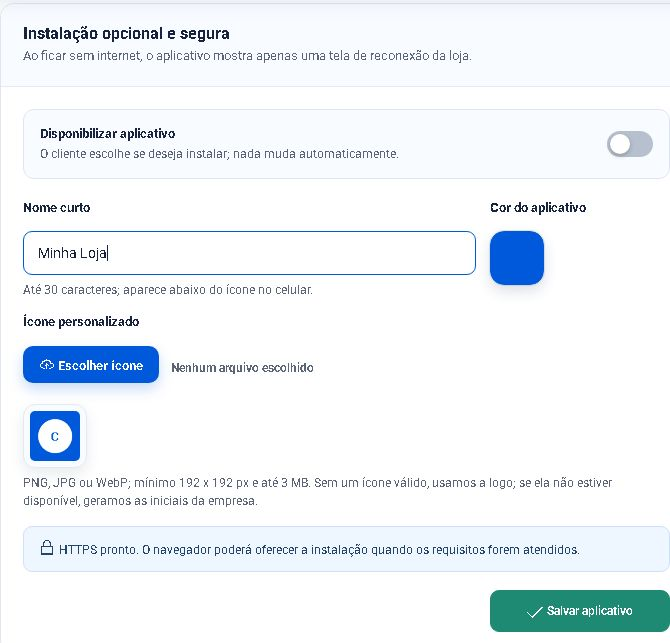
- Abra Ecommerce > Configuração e vá até Aplicativo da loja.
- Informe o Nome curto, com até 30 caracteres, e escolha a Cor do aplicativo.
- Em Ícone personalizado, envie PNG, JPG ou WebP com pelo menos 192 × 192 px e até 3 MB.
- Sem ícone personalizado válido, o C Controle usa a logo disponível ou gera as iniciais da empresa.
- Quando a tela indicar HTTPS pronto, ative Disponibilizar aplicativo e clique em Salvar aplicativo.
2. Configure SEO e compartilhamento
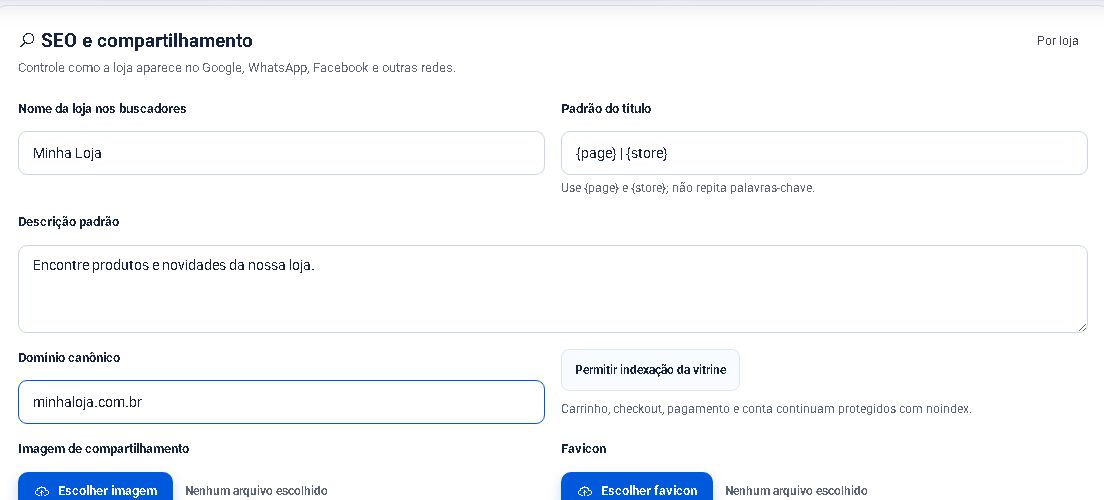
- Na seção SEO e compartilhamento, preencha Nome da loja nos buscadores.
- Defina o Padrão do título usando {page} e {store} sem repetir palavras-chave.
- Escreva uma Descrição padrão objetiva e informe o Domínio canônico oficial.
- Marque Permitir indexação da vitrine somente quando a loja estiver pronta para aparecer em buscadores.
- Envie a Imagem de compartilhamento em JPG, PNG ou WebP, com até 3 MB; o tamanho recomendado é 1200 × 630 px.
- Envie o Favicon em PNG ou ICO, com até 512 KB, revise a prévia e clique em Salvar SEO.
Resultado esperado
A área Aplicativo da loja mostra a identidade correta e o status desejado, e a prévia de SEO e compartilhamento apresenta nome, endereço e descrição coerentes com a loja publicada.
Problemas frequentes
- Não permite ativar o aplicativo: salve primeiro a configuração principal e confirme o HTTPS da loja.
- Ícone recusado: use PNG, JPG ou WebP, mínimo de 192 × 192 px e até 3 MB.
- Domínio canônico inválido: informe somente o domínio oficial; o C Controle normaliza o endereço seguro com HTTPS.
- Imagem ou favicon recusado: confira formato e limite de tamanho de cada campo.
- Busca ou compartilhamento ainda mostra dados antigos: buscadores, redes sociais e navegadores podem manter cache; confirme primeiro se os dados novos estão salvos na loja.
Como confirmar
Abra Ecommerce > Ver Site em uma janela atualizada, confira título e favicon e compartilhe um link controlado para revisar a imagem e a descrição. Em um celular compatível, verifique se o navegador oferece a instalação com o nome e o ícone esperados.
Próximo passo
Revise páginas, produtos e categorias públicas e só então libere a indexação e divulgue o endereço oficial da loja.
Revisado em: 22/07/2026.
Esse artigo foi útil?
Obrigado pelo retorno!
Sem problemas — fale direto com o nosso suporte que a gente resolve com você:
Chamar no WhatsApp ou ligue (32) 3721-6702