
Criar e organizar categorias da loja virtual
Cadastre categorias, defina a exibição na loja e organize os produtos sem criar grupos duplicados.
Objetivo: criar categorias claras e organizar os produtos exibidos na loja virtual. Resultado esperado: cada categoria possui nome e imagem adequados, aparece no local desejado e reúne os produtos corretos sem duplicidade.
Antes de começar
Perfil ou permissão: Usuário com acesso ao menu Ecommerce e permissão para administrar categorias e produtos da loja.
Caminho: Ecommerce > Categorias
- Loja virtual já configurada para a empresa.
- Estrutura de categorias definida antes do cadastro.
- Imagem obrigatória no novo cadastro, em .png, .jpg ou .jpeg; prefira o tamanho 300 × 300 pixels indicado pela tela.
- Produtos da loja identificados para o vínculo posterior.
1. Pesquise antes de cadastrar
- Acesse Ecommerce > Categorias.
- Consulte a lista e confirme se já existe uma categoria com o mesmo nome ou finalidade.
- Quando a categoria já existir, edite o registro correto em vez de criar uma duplicidade.
- Para um novo agrupamento, clique na ação de nova categoria apresentada pela tela.
2. Cadastre a categoria
- Informe um Nome curto e fácil de reconhecer na loja.
- Adicione a imagem obrigatória da categoria no formato indicado pela tela.
- Marque Exibir no site somente quando a categoria também deve aparecer na faixa de produtos da página inicial.
- Ao marcar essa opção, preencha a Ordem de exibição. Use um número inteiro entre 1 e 9999 para definir a posição na faixa da página inicial.
- Revise as informações e clique em Salvar.
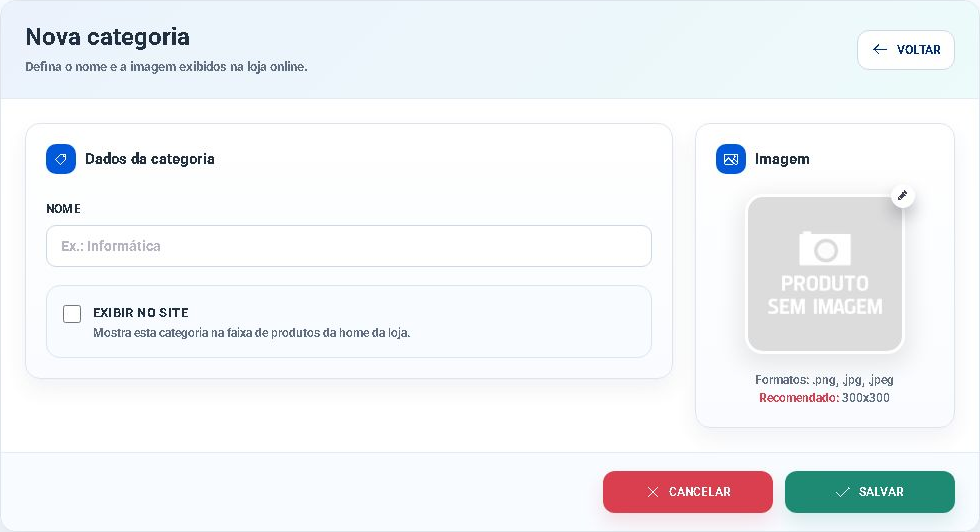
3. Organize os produtos da loja
- Abra Ecommerce > Produtos.
- Pesquise pelo produto e use o filtro de categoria para conferir a organização atual.
- Abra o produto que precisa ser corrigido e selecione a categoria correspondente.
- Salve e repita a conferência nos demais produtos do mesmo grupo.

Problemas comuns
- Categoria não aparece na página inicial: edite o cadastro e confira Exibir no site e a Ordem de exibição.
- Salvar não conclui: no novo cadastro, confira a imagem obrigatória; com Exibir no site marcado, confira também a ordem.
- Produto aparece no grupo errado: abra o produto Ecommerce e revise a categoria selecionada.
- Categorias repetidas: defina qual cadastro será mantido e reorganize os produtos antes de remover o duplicado.
- Categoria ainda possui produtos: cancele a exclusão, reatribua todos os produtos Ecommerce e confira a lista novamente antes de remover o grupo.
- Imagem não ficou adequada: confira formato, proporção e arquivo enviados no cadastro.
Como confirmar
Abra Ecommerce > Ver Site e confira a loja em computador e celular. Na página inicial, valide a presença e a ordem da faixa configurada. Depois confira também o menu e as páginas de categoria, pois essas áreas não são ocultadas apenas ao desmarcar Exibir no site.
Próximo passo
Para cadastrar ou revisar os itens do catálogo, consulte Publicar produtos e variações na loja virtual.
Revisado em 22/07/2026.
Esse artigo foi útil?
Obrigado pelo retorno!
Sem problemas — fale direto com o nosso suporte que a gente resolve com você:
Chamar no WhatsApp ou ligue (32) 3721-6702