
Publicar produtos e variações na loja virtual
Selecione produtos, revise imagens, preços e variações e controle o que aparece no catálogo online.
Objetivo: publicar produtos e variações no catálogo da loja. Resultado esperado: o item online aponta para o produto interno correto, possui categoria, preço, imagem e regras de estoque coerentes.
Antes de começar
Perfil ou permissão: Usuário com permissão no Ecommerce e no cadastro de produtos.
Caminho: Ecommerce > Produtos
- Produto interno cadastrado e ativo.
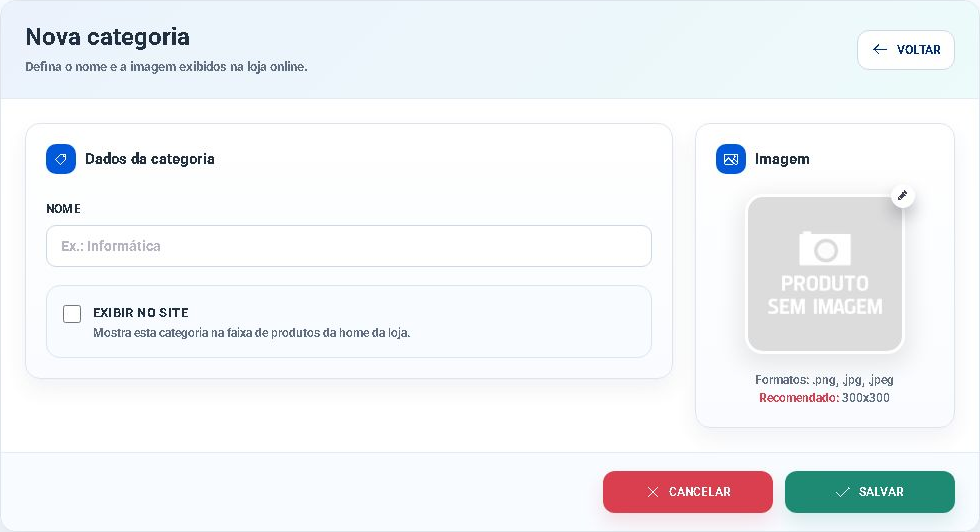
- Categoria Ecommerce definida.
- Preço, imagens, peso e dimensões revisados.
- Variações internas organizadas quando houver grade.
1. Localize ou crie o produto Ecommerce
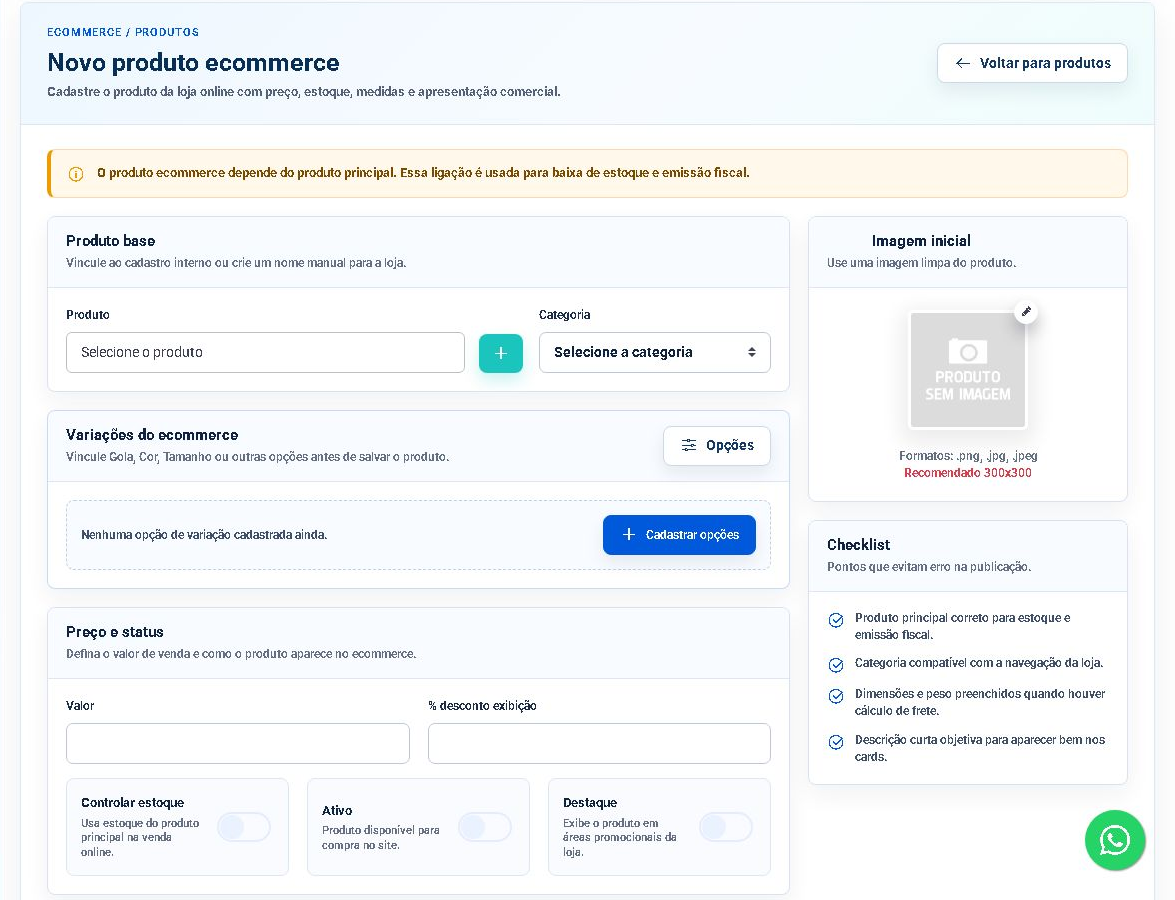
- Acesse Ecommerce > Produtos e pesquise por nome e categoria.
- Abra um registro existente ou escolha criar um novo produto Ecommerce.
- Em Produto base, selecione o cadastro interno usado para estoque e emissão fiscal.
- Escolha a categoria e envie uma imagem adequada ao catálogo.

2. Configure variações, preço e visibilidade
- Em Variações do ecommerce, cadastre opções como cor ou tamanho quando fizerem parte do produto.
- Informe o valor e o desconto de exibição apenas conforme a política comercial aprovada.
- Revise Controlar estoque, Ativo e Destaque.
- Clique em Salvar produto ou Salvar e configurar variações, conforme o caso.
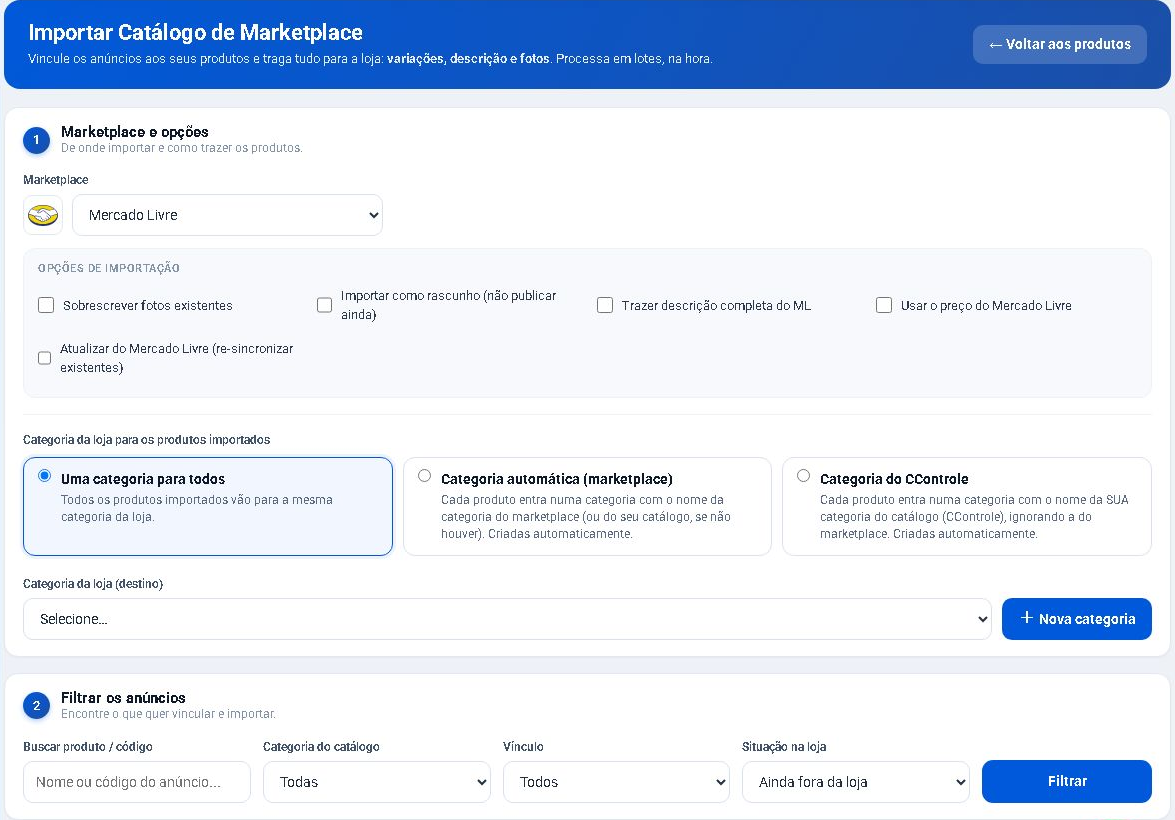
Atenção: ativar Controlar estoque vincula a venda online ao saldo do produto base. Um vínculo errado pode baixar o item incorreto; revise antes de publicar.
Problemas frequentes
- Produto não aparece: confira se está ativo, com categoria e salvo corretamente.
- Variação indisponível: confirme a opção, o produto interno associado e o estoque.
- Frete não calcula: revise peso, dimensões e configuração de entrega.
Como confirmar
Abra Ver Site, localize o item pela categoria e teste as opções até o carrinho sem concluir uma compra indevida.
Próximo passo
Publique uma seleção pequena, valide estoque e frete e só depois amplie o catálogo.
Revisado em: 20/07/2026.
Esse artigo foi útil?
Obrigado pelo retorno!
Sem problemas — fale direto com o nosso suporte que a gente resolve com você:
Chamar no WhatsApp ou ligue (32) 3721-6702