
Emitir, acompanhar e encerrar MDF-e
Prepare os dados da viagem, transmita o manifesto, acompanhe seu estado e encerre documentos autorizados pendentes.
Objetivo: cadastrar um MDF-e, transmitir o documento fiscal, acompanhar seu estado e encerrar documentos autorizados quando a viagem terminar. Resultado esperado: o MDF-e real é autorizado quando os dados estão corretos e seu encerramento é transmitido somente após o fim da operação.
Antes de começar
Perfil ou permissão: Usuário fiscal ou de transporte com permissão para MDF-e e autorização para transmitir documentos.
Caminho: Transporte > MDF-e
- Configuração fiscal do emitente e certificado digital válidos.
- Ao menos um veículo de tração cadastrado para a empresa e limite de MDF-e disponível no plano.
- Dados reais da viagem, transporte, carga, veículo, condutor e descarregamento conferidos.
- Orientação do responsável fiscal para emissão, cancelamento e encerramento.
1. Localize ou crie o MDF-e
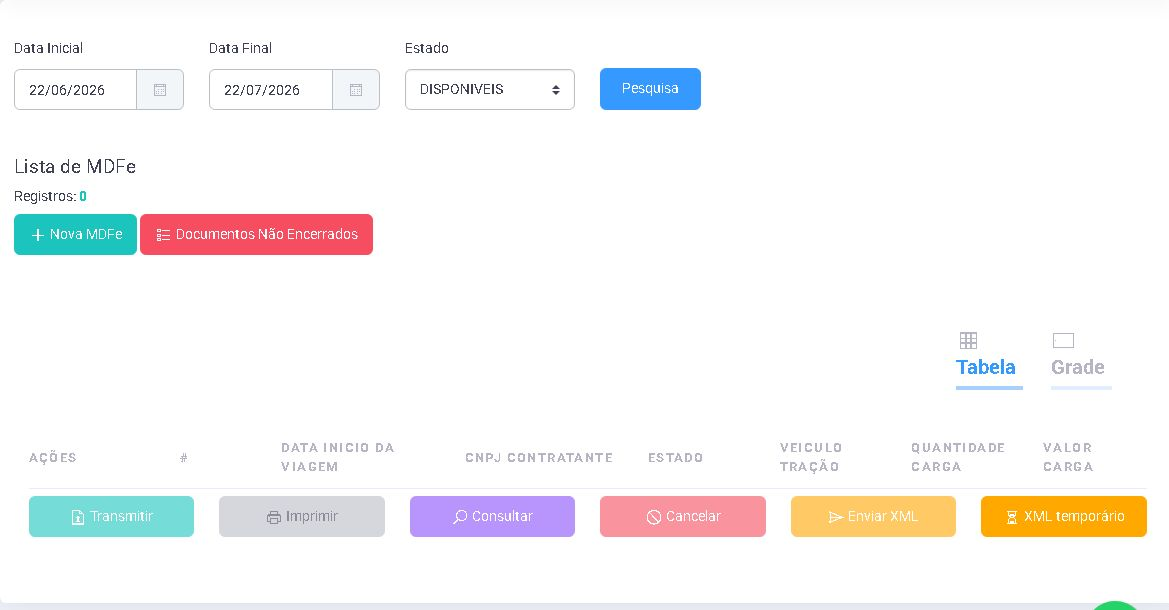
- Abra MDF-e e use os filtros da lista para localizar o documento correto.
- Para uma nova operação real, clique em Novo MDF-e.
- Revise o estado do documento antes de editar, transmitir ou consultar.
2. Preencha e finalize o cadastro
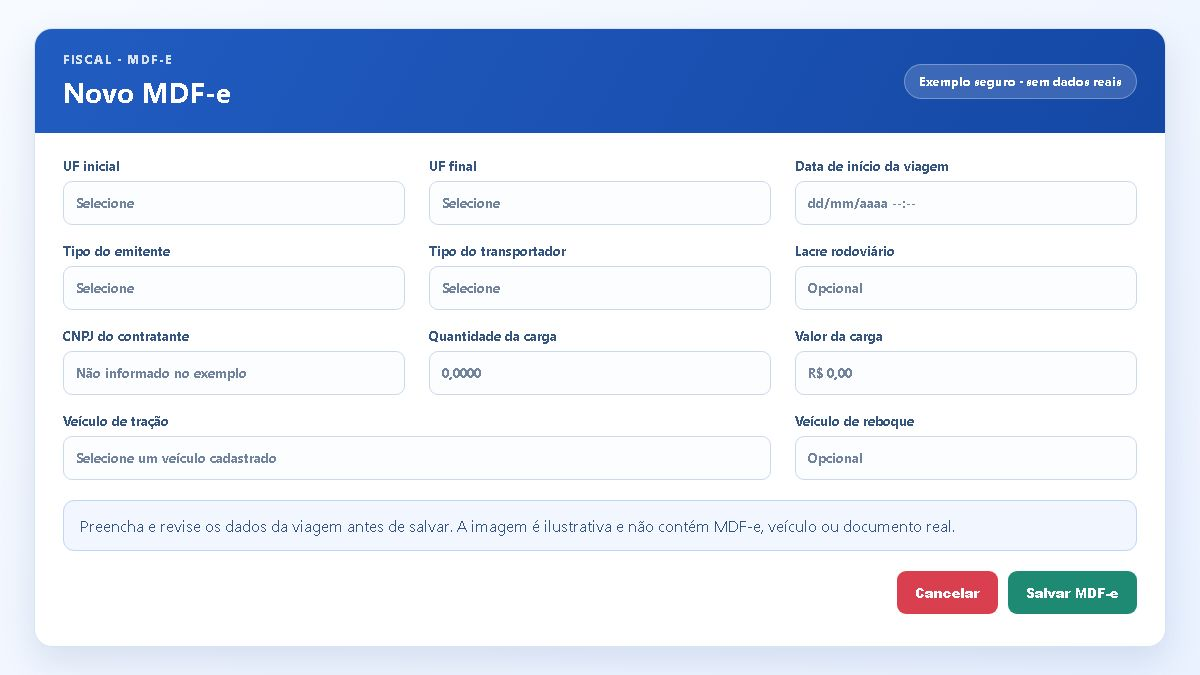
- Informe as UFs de início e fim, a data de início da viagem e os dados de transporte aplicáveis.
- Revise carga, veículo, condutor, municípios de carregamento e descarregamento e as referências fiscais exigidas.
- Inclua informações complementares ou fiscais somente quando forem corretas para a operação.
- Clique em Finalizar para salvar o MDF-e antes da transmissão.
3. Transmita, acompanhe e encerre
- Com o MDF-e salvo e revisado, selecione o documento e use Transmitir.
- Aguarde o retorno e consulte o estado antes de repetir qualquer envio.
- Quando autorizado, use as ações de impressão ou de baixar XML somente para o documento correto.
- Ao fim da viagem, clique em Documentos Não Encerrados, selecione o MDF-e correspondente na tela seguinte e use Encerrar Documentos.
Resultado esperado
O MDF-e salvo fica disponível na lista. Depois de autorizado, o estado é atualizado e o documento pode ser consultado, impresso ou ter seu XML baixado; após o encerramento, ele deixa de permanecer pendente nessa rotina.
Problemas frequentes
- Retorno de rejeição: guarde a mensagem, corrija os dados indicados e revise antes de retransmitir.
- Estado não mudou: use a consulta e aguarde o retorno antes de repetir a transmissão.
- XML ou impressão indisponível: confirme que o MDF-e está autorizado e que selecionou o documento correto.
- Documento não aparece para encerramento: confira se ele foi autorizado, se ainda não foi encerrado e se corresponde à empresa atual.
Como confirmar
Na lista de MDF-e, confira o estado atualizado e, quando aplicável, a disponibilidade de impressão ou XML. Depois de encerrar, consulte os documentos não encerrados para verificar que o MDF-e real não permanece pendente.
Próximo passo
Arquive o XML e o comprovante operacional pelo procedimento fiscal da empresa e acompanhe qualquer rejeição com o responsável fiscal.
Revisado em: 22/07/2026.
Esse artigo foi útil?
Obrigado pelo retorno!
Sem problemas — fale direto com o nosso suporte que a gente resolve com você:
Chamar no WhatsApp ou ligue (32) 3721-6702