
Como emitir a NF-e de uma venda
Confira cliente, produtos e tributação, transmita a NF-e e acesse DANFE e XML após a autorização.
Objetivo: gerar a NF-e a partir de uma venda já conferida. Resultado esperado: a SEFAZ autoriza o documento e o C Controle disponibiliza situação, DANFE e XML na própria venda.
Antes de começar
Perfil ou permissão: Usuário com acesso a Vendas e permissão fiscal para transmitir NF-e.
Caminho: Vendas > Vendas
- Emitente e certificado A1 válidos.
- Cliente com documento e endereço completos.
- Produtos, natureza de operação e tributação revisados com o contador.
- Venda real salva e conferida antes da transmissão.
1. Revise a venda antes de transmitir
- Abra a venda e confira Natureza de Operação, DANFE, cliente e data de saída.
- Revise item por item: produto, quantidade, valor, desconto, NCM, CFOP, CST/CSOSN e demais campos aplicáveis.
- Confira transporte, pagamento e totais. Corrija a venda enquanto ela ainda não foi autorizada.
2. Localize a venda na listagem
- Volte para Vendas.
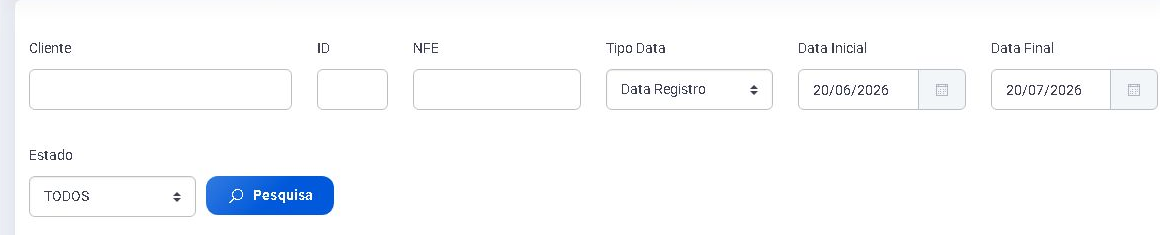
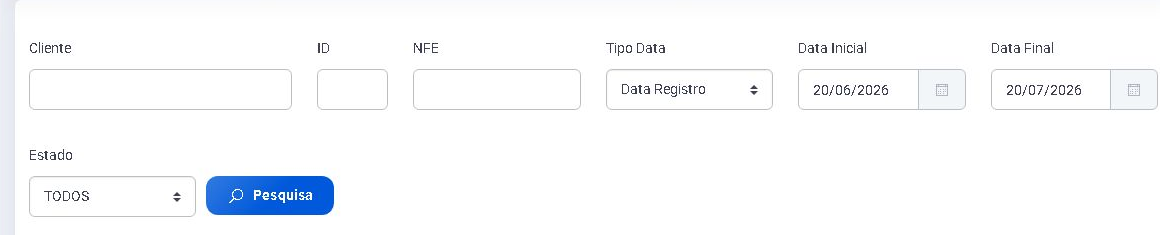
- Use cliente, ID, número da NF-e, período e Estado para encontrar o registro correto.
- Abra as ações da venda e confirme que ela ainda está disponível para transmissão.
3. Transmita somente depois da conferência
- Na venda correta, clique em Transmitir.
- Leia a confirmação e envie somente se a operação aconteceu de verdade.
- Aguarde o retorno da SEFAZ sem repetir o clique.
- Quando autorizada, use Imprimir para a DANFE e Baixar XML para o arquivo fiscal.
Problemas frequentes
- Venda não aparece: limpe os filtros ou amplie o período.
- Ação indisponível: confira a situação atual e se a nota veio de um marketplace ou outro emissor.
- Rejeição: abra Ver Rejeição, corrija o cadastro indicado e só retransmita depois da revisão.
- Retorno demorado: consulte a situação antes de tentar novamente para evitar duplicidade.
Como confirmar
A situação fiscal muda para autorizada/aprovada e passam a existir DANFE e XML. Se a situação for rejeitada, a NF-e ainda não foi autorizada; guarde a mensagem integral para a correção.
Próximo passo
Entregue a DANFE quando aplicável, arquive o XML e acompanhe o documento na listagem de Vendas.
Revisado em: 21/07/2026.
Esse artigo foi útil?
Obrigado pelo retorno!
Sem problemas — fale direto com o nosso suporte que a gente resolve com você:
Chamar no WhatsApp ou ligue (32) 3721-6702