
Gerar relatório de associados por data de referência
Entenda como Data Inicial e Data Final mudam a situação calculada de filiação e licença no PDF.
Objetivo: gerar um relatório que represente a situação do associado em uma data passada. Resultado esperado: o PDF usa filiação e licença vigentes na data de referência, e não apenas o estado mostrado hoje na ficha.
Antes de começar
Perfil ou permissão: Usuário autorizado a consultar Relatórios > Sindicato e histórico de associados.
Caminho: Relatórios > Sindicato > Relatório Associados
- Período solicitado.
- Linha do tempo do associado conferida quando houver divergência.
- Situação de relatório definida.
Como funciona a data de referência
Se você preencher Data Final, ela é a data de referência usada para calcular a situação. Se informar apenas Data Inicial, ela passa a ser a referência. Sem datas, o relatório é um retrato de hoje. O próprio PDF informa “Situação considerada em” para permitir a conferência.
Exemplo prático
Uma pessoa filiada em 10/07 e consultada no relatório Ativo de 30/06 não deve entrar. Uma licença iniciada depois da data consultada não deve excluir a pessoa daquele retrato anterior. Por isso a data e a linha do tempo precisam ser analisadas juntas.
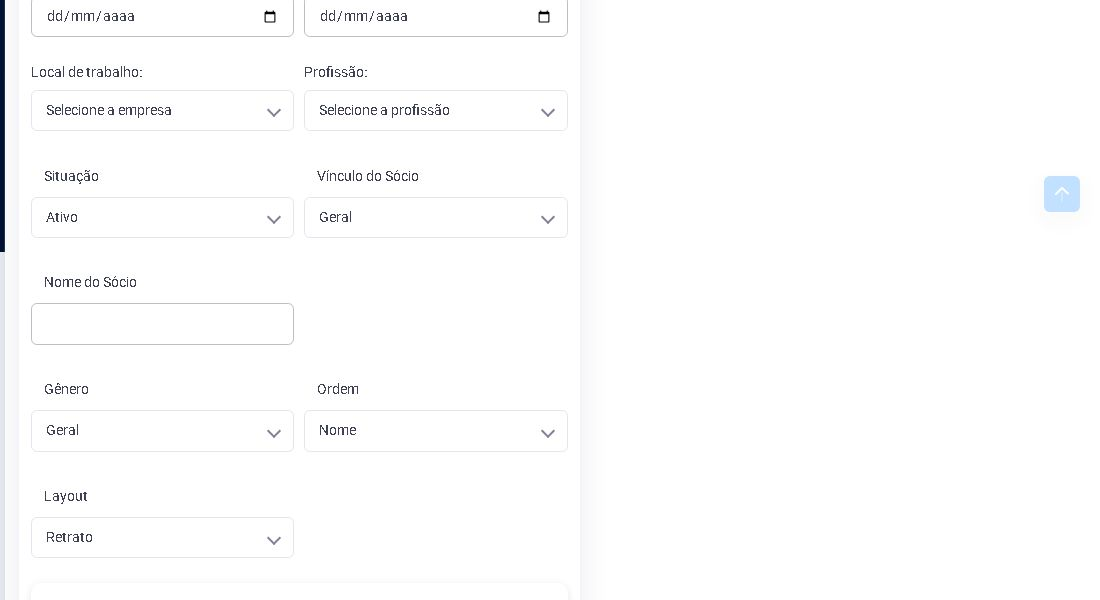
- Abra Relatório Associados e escolha a Situação solicitada.
- Informe Data Inicial e/ou Data Final.
- Deixe empresa e profissão em branco se a solicitação não exigir recorte.
- Gere o PDF e confira o texto “Situação considerada em”.
- Quando houver ausência, abra o Histórico do Sócio e compare a sequência de eventos com a data de referência.
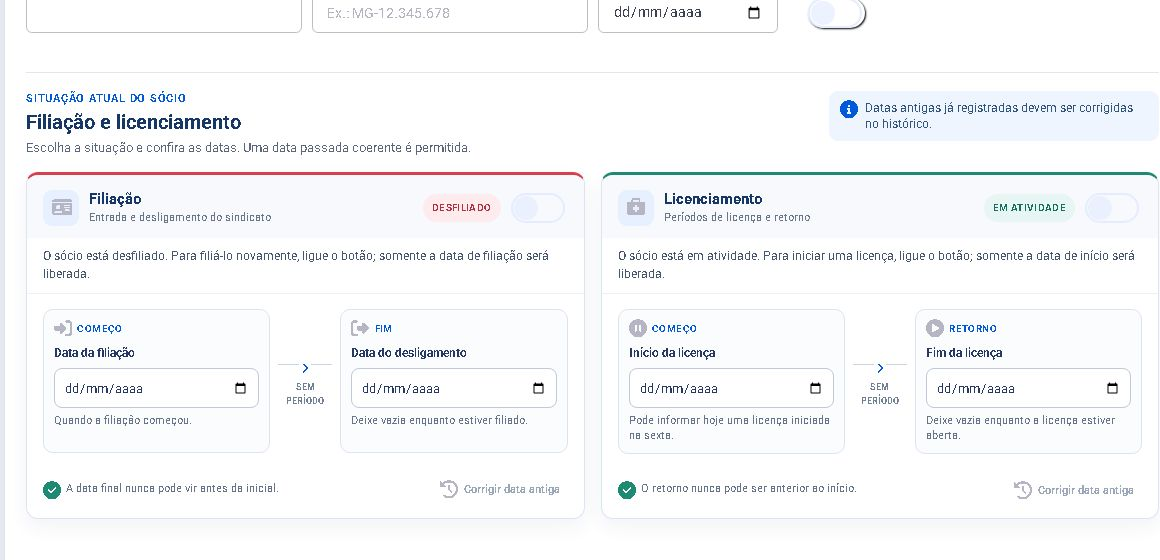
Para corrigir a linha do tempo, veja Gerenciar o histórico do associado.
Esse artigo foi útil?
Obrigado pelo retorno!
Sem problemas — fale direto com o nosso suporte que a gente resolve com você:
Chamar no WhatsApp ou ligue (32) 3721-6702