
Criar uma jornada e atribuir aos funcionários
Defina os horários da semana, escolha a tolerância e aplique a jornada ao funcionário com uma data de início.
Objetivo: definir o horário esperado e informar desde quando ele vale para cada funcionário. Resultado esperado: o Espelho consegue calcular atraso, hora extra, falta e saldo.
Antes de começar
Perfil ou permissão: Responsável pelo ponto ou RH autorizado a definir horários de trabalho.
Caminho: Menu lateral: REP > Jornadas.
- Horários e dias trabalhados já definidos pela empresa.
- Intervalos confirmados.
- Data em que a jornada começa a valer para cada funcionário.
Crie a jornada
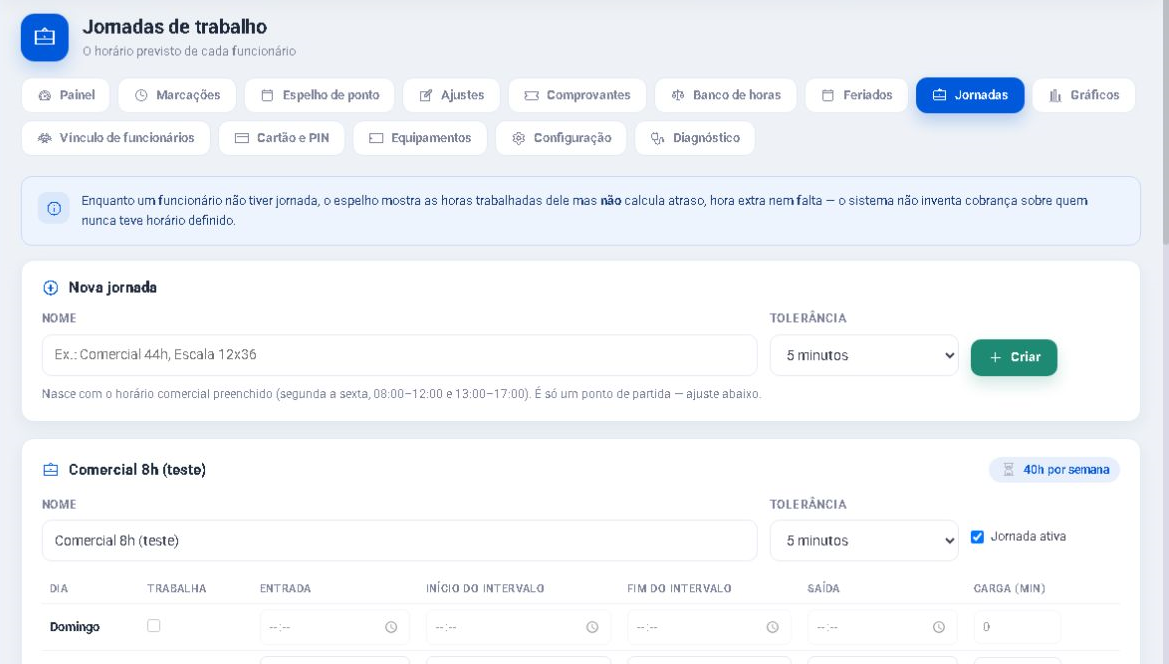
- Informe um nome que diferencie a escala, como “Comercial 44h” ou “Escala 12x36”.
- Escolha a tolerância: 0, 5, 10 ou 15 minutos.
- Clique em Criar. A nova jornada nasce com o horário comercial de segunda a sexta apenas como ponto de partida.
- Em cada dia, indique se trabalha e ajuste entrada, início do intervalo, fim do intervalo e saída.
- Confira a carga semanal calculada e use Salvar jornada.
Atribua ao funcionário
- Desça até Quem segue qual jornada.
- Escolha o funcionário e a jornada.
- Em Vale a partir de, informe a data efetiva da mudança.
- Clique em Aplicar e confira a jornada atual e a data na tabela.
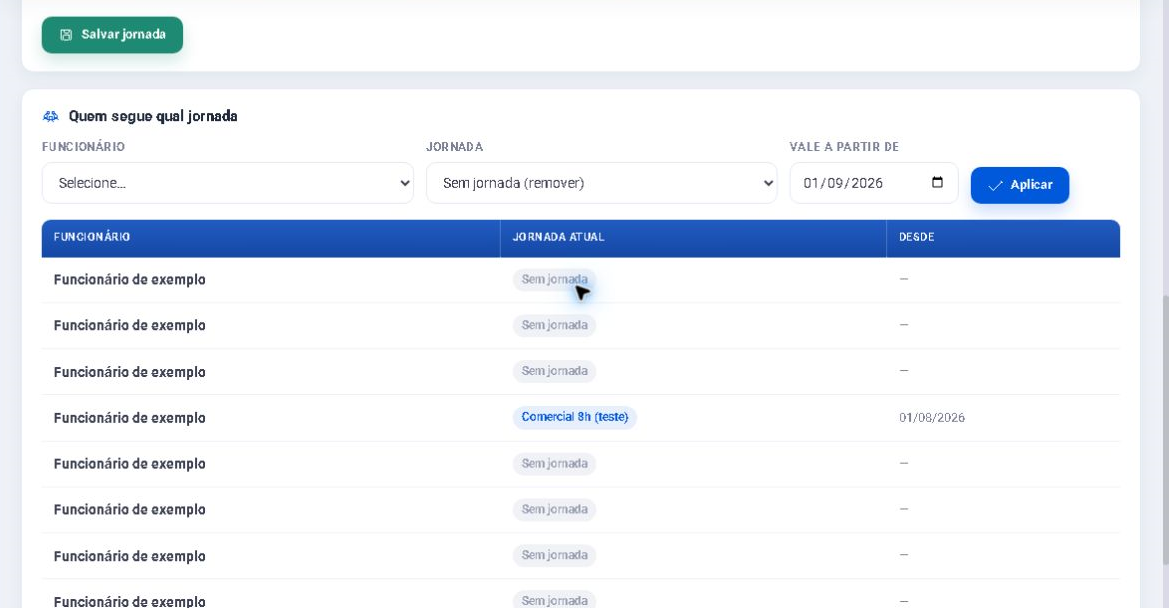
Sem jornada: o Espelho mostra as horas trabalhadas, mas não calcula atraso, hora extra nem falta. Use “Sem jornada (remover)” somente quando realmente quiser retirar a regra a partir da data informada.
Próximo passo: configure também os feriados e afastamentos e confira o resultado no Espelho.
Revisado em: 01/09/2026.
Esse artigo foi útil?
Obrigado pelo retorno!
Sem problemas — fale direto com o nosso suporte que a gente resolve com você:
Chamar no WhatsApp ou ligue (32) 3721-6702