
Gerar o espelho de ponto e exportar PDF, CSV ou AFD
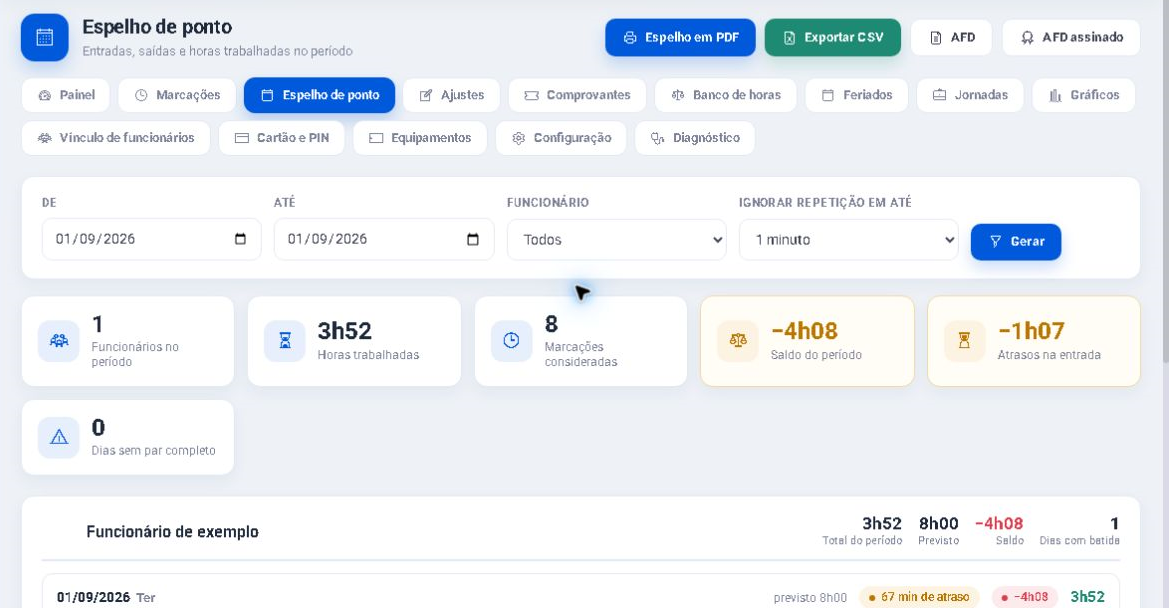
Escolha período, funcionário e janela de repetição, confira os totais e gere os arquivos disponíveis no Espelho de ponto.
Objetivo: apurar as marcações de um período e gerar o arquivo adequado para conferência. Resultado esperado: você vê entradas, saídas, horas trabalhadas, previsto e saldo antes de exportar.
Antes de começar
Perfil ou permissão: Responsável pelo ponto ou RH autorizado a consultar os horários da equipe.
Caminho: Menu lateral: REP > Espelho de ponto.
- Funcionários vinculados aos usuários do relógio.
- Jornadas atribuídas quando for necessário calcular atraso, falta ou saldo.
- Período que será conferido.
Gere o espelho
- Informe as datas em De e Até.
- Escolha um funcionário ou mantenha Todos.
- Em Ignorar repetição em até, escolha a janela que evitará contar duas batidas muito próximas. As opções vão de nenhuma janela até 5 minutos.
- Clique em Gerar.
- Confira os cartões de funcionários, horas trabalhadas, marcações consideradas, saldo, atrasos e dias incompletos.
Entenda as exportações
- Espelho em PDF: abre o relatório formatado para conferência e impressão.
- Exportar CSV: baixa os dados em formato de planilha para análises internas.
- AFD: gera o arquivo disponível no CControle.
- AFD assinado: gera o arquivo com assinatura destacada do certificado A1 configurado para a empresa.
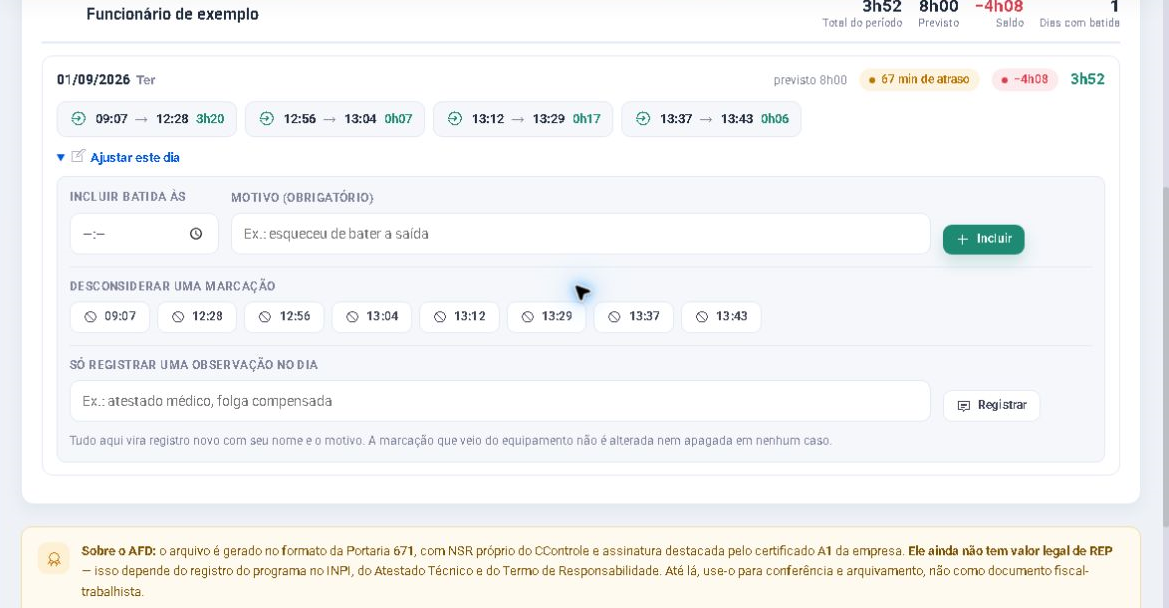
Se o saldo não aparecer: confirme em REP > Jornadas se o funcionário tem uma jornada válida para o período. Sem horário previsto, o sistema mostra o trabalhado, mas não inventa atraso, extra ou falta.
Próximo passo: veja como ajustar uma marcação com histórico.
Revisado em: 01/09/2026.
Esse artigo foi útil?
Obrigado pelo retorno!
Sem problemas — fale direto com o nosso suporte que a gente resolve com você:
Chamar no WhatsApp ou ligue (32) 3721-6702