
Aprovar o equipamento Control iD no CControle
Confirme o identificador apresentado pelo iDFace e aprove o equipamento para liberar comandos e transformar batidas em marcações.
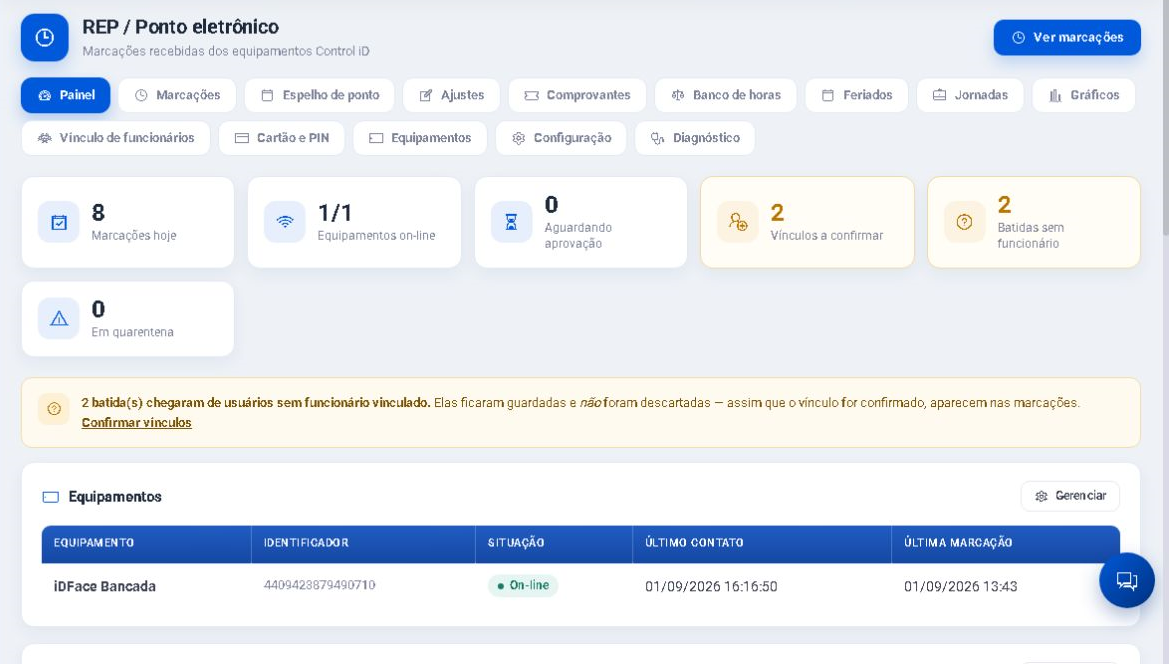
Objetivo: liberar no CControle o iDFace que acabou de fazer o primeiro contato. Resultado esperado: o equipamento fica aprovado, recebe comandos e apresenta Modo Ponto e contato recente.
Antes de começar
Perfil ou permissão: Administrador ou responsável pelo ponto autorizado a aprovar aparelhos.
Caminho: Menu lateral: REP > Equipamentos.
- Push salvo no iDFace.
- Acesso ao identificador do equipamento que está sendo instalado.
- Confirmação de que a empresa selecionada no CControle é a correta.
Localize o equipamento apresentado
- Abra REP > Equipamentos.
- Procure o aparelho com o selo Aguardando aprovação.
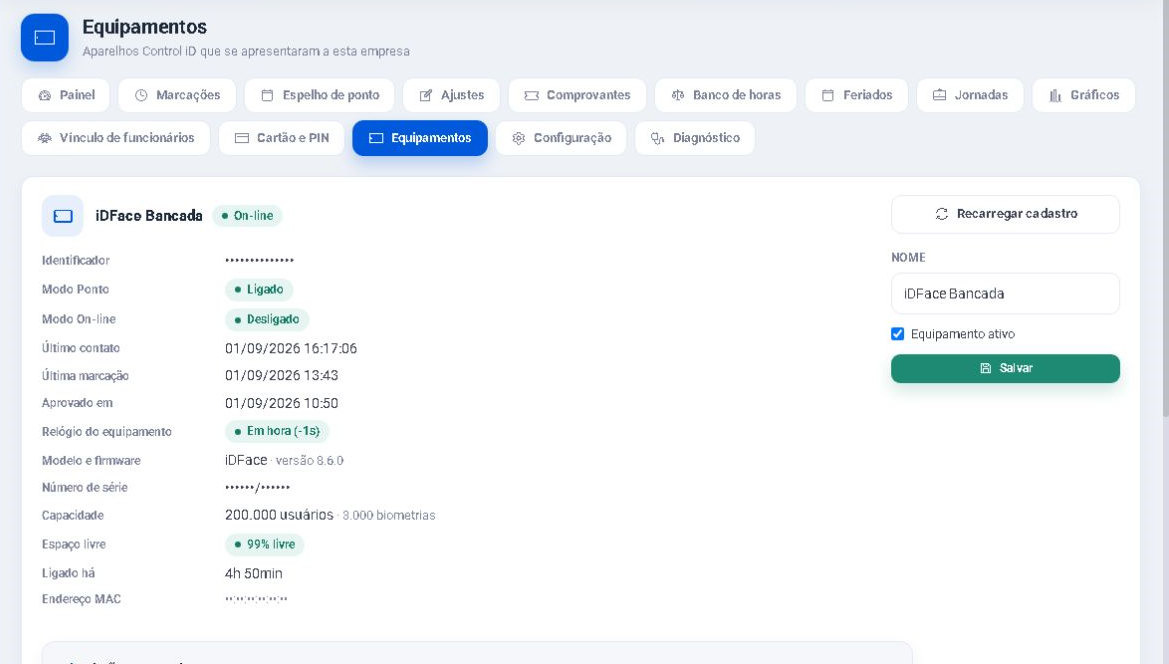
- Confira o Identificador. Compare com o equipamento físico ou com a informação apresentada por ele.
- Se houver mais de um aparelho pendente, não escolha apenas pelo horário: confirme cada identificador.
Aprove somente o aparelho conferido
- Clique em Aprovar equipamento.
- Leia a confirmação e conclua a aprovação.
- Aguarde o próximo ciclo do Push. Depois de aprovado, o aparelho passa a receber os comandos de leitura do CControle.
- Confirme se Último contato continua atualizando.
- Confira Modo Ponto. O esperado é Ligado.
- Confira Modo On-line. O recomendado para esta integração é Desligado.
A aprovação é uma proteção: antes dela, o CControle não entrega comandos ao aparelho desconhecido e as batidas ainda não viram marcações da empresa. Não aprove um identificador que você não reconhece.
Dê um nome que facilite o suporte
- No campo Nome, use uma identificação operacional, como unidade e local do relógio.
- Mantenha Equipamento ativo marcado.
- Clique em Salvar.
Próximo passo: faça uma batida de teste e valide o caminho completo.
Revisado em: 01/09/2026.
Esse artigo foi útil?
Obrigado pelo retorno!
Sem problemas — fale direto com o nosso suporte que a gente resolve com você:
Chamar no WhatsApp ou ligue (32) 3721-6702