
Consultar e editar os clientes da loja virtual
Encontre quem comprou ou criou conta na loja, corrija dados de contato, ajuste a senha de acesso e revise os endereços de entrega.
Objetivo: consultar quem já comprou ou criou conta na sua loja virtual, corrigir os dados de contato, ajustar a senha de acesso e conferir os endereços de entrega. Resultado esperado: o cadastro do cliente fica correto na lista Clientes do Ecommerce e ele consegue entrar na loja com o e-mail e a senha atuais.
Antes de começar
Perfil ou permissão: Operador da loja virtual com permissão para a tela Clientes do Ecommerce.
Caminho: Ecommerce > Clientes
- Loja virtual ativada e configurada em Ecommerce > Configuração.
- O e-mail do cliente em mãos: é ele que identifica a conta na loja.
- Atenção ao fato de que este cadastro é diferente do cadastro de Clientes usado em vendas e notas fiscais.
1. Encontre o cliente na lista
- Abra Ecommerce > Clientes. A tela Clientes do Ecommerce mostra dois contadores no topo: o total de clientes e quantos estão ativos.
- No campo Buscar cliente, digite parte do nome, do sobrenome, do e-mail, do documento ou do telefone e clique em Pesquisar.
- Para voltar à lista completa, clique em Limpar — esse botão só aparece quando há um filtro aplicado.
- Confira as colunas Cliente, Documento, Email, Telefone, Endereços e Status para identificar a pessoa certa antes de alterar qualquer coisa.
- A coluna Endereços mostra quantos endereços de entrega aquele cliente já cadastrou na loja.
2. Entenda de onde vêm esses cadastros
A maior parte dos clientes desta tela não foi digitada por você: eles nascem sozinhos quando alguém finaliza uma compra na loja virtual informando nome, sobrenome, documento, telefone, e-mail e senha. O endereço digitado no fechamento do pedido também é gravado junto, e é por isso que a coluna Endereços já vem preenchida.
- O e-mail é a identidade da conta: é com ele e com a senha que o cliente entra na área do cliente da loja.
- A coluna Status exibe Ativo para os cadastros criados normalmente. Esta tela não tem botão para desativar um cliente.
- Este cadastro é exclusivo da loja virtual. Ele não substitui o cadastro de Clientes do sistema, que é o usado em vendas, notas fiscais e financeiro.
3. Corrija os dados de um cliente
- Na linha do cliente, clique no botão de lápis (Editar cliente) na coluna Ações.
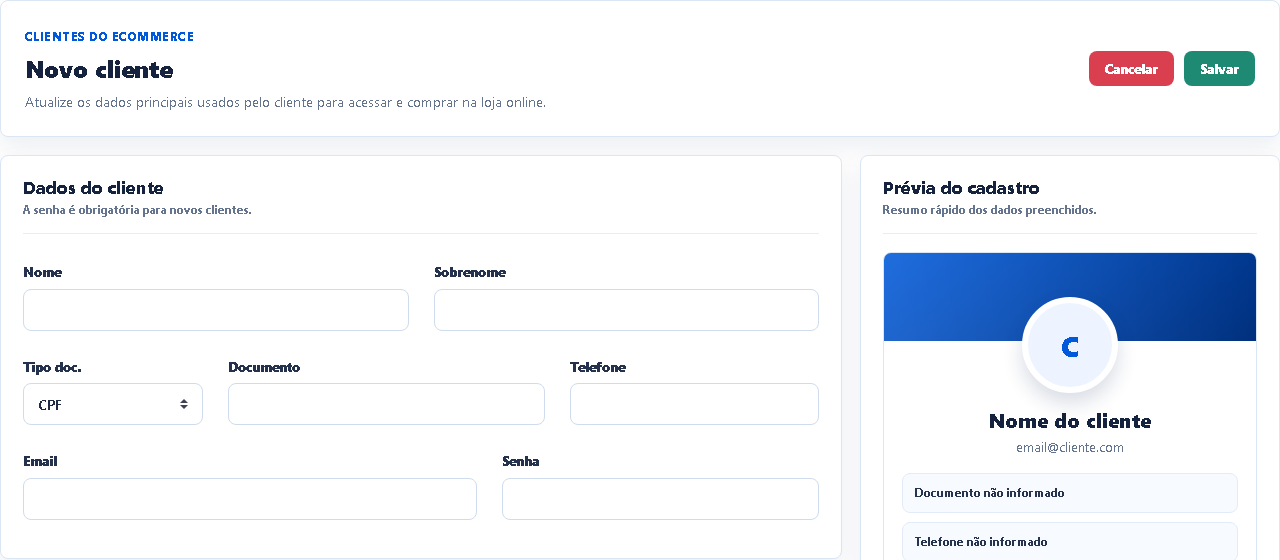
- Ajuste Nome, Sobrenome, Documento, Telefone e Email. O bloco Prévia do cadastro, ao lado, atualiza enquanto você digita.
- Use o campo Tipo doc. para escolher entre CPF e CNPJ. Ele apenas troca a máscara do campo Documento; o que fica gravado é o número digitado.
- Deixe o campo Senha em branco para manter a senha atual. A própria tela avisa: "Deixe em branco para manter a senha atual."
- Clique em Salvar. A mensagem Cliente atualizado! confirma a gravação e a tela volta para a lista.
4. Cadastre um cliente manualmente
- Na tela Clientes do Ecommerce, clique em Novo cliente.
- Preencha Nome, Sobrenome, Documento, Telefone, Email e Senha. Todos são obrigatórios neste cadastro manual.
- Clique em Salvar cliente. A mensagem Cliente salvo! confirma a criação.
- Informe ao cliente o e-mail e a senha combinados para que ele consiga entrar na loja.
- O cliente criado por aqui nasce sem endereço. O endereço de entrega será criado quando ele fechar o primeiro pedido na loja.
5. Confira e ajuste os endereços de entrega
- Na linha do cliente, clique no botão de mapa (Endereços) na coluna Ações.
- A tela Endereços de mostra o total em Registros e as colunas Rua, Número, Bairro, CEP e Cidade.
- Para corrigir um endereço, clique no botão de edição da linha e confirme a pergunta que aparece.
- Ajuste Rua, Número, Bairro, CEP e Cidade e clique em Salvar. A mensagem Endereço atualizado! confirma a gravação.
- Esta tela só edita endereços existentes. Não há botão para incluir nem para remover endereço: novos endereços entram pelo fechamento de pedido na loja.
Problemas frequentes
- O cliente diz que não consegue entrar na loja: confira o campo Email do cadastro — é ele que identifica a conta. Se o e-mail estiver certo, defina uma senha nova em Editar cliente e combine essa senha com ele.
- Alterei a senha e o cliente continua reclamando: ele pode estar tentando com outro e-mail. Pesquise pelo e-mail exato que ele informou e verifique se existe mais de um cadastro parecido na lista.
- Cliquei em remover e abriu uma tela de erro: o cadastro tem registros ligados a ele e o banco recusou a exclusão. Nesse caso não force a remoção: mantenha o cadastro e apenas corrija os dados.
- Preenchi o Complemento do endereço e ele não ficou salvo: a tela de endereço grava rua, número, bairro, CEP e cidade. Coloque a informação do complemento junto ao campo Rua ou Número se precisar que ela apareça.
- Troquei a cidade do endereço e o estado continuou o antigo: a lista de cidades mostra a UF entre parênteses apenas para você identificar o município. Se a mudança for para outro estado, confirme o endereço completo com o cliente antes de despachar.
- Este cliente não aparece na tela de Clientes do sistema: são cadastros diferentes. A tela Ecommerce > Clientes guarda o acesso à loja; o cadastro fiscal e comercial fica em Clientes.
- Não achei o cliente pelo nome: a busca compara nome, sobrenome, e-mail, documento e telefone. Tente por parte do e-mail, que é o dado mais confiável.
Como confirmar
Depois de salvar, o cliente reaparece na lista Clientes do Ecommerce com os dados novos nas colunas Documento, Email e Telefone. Se você alterou um endereço, o contador Registros e as colunas da tela Endereços de mostram o dado corrigido. Para confirmar o acesso, peça ao cliente que entre na loja com o e-mail e a senha combinados.
Próximo passo
Com o cadastro em ordem, acompanhe as compras dessa pessoa em Pedidos da loja virtual. Se o contato dela chegou pelo formulário do site, veja também Responder as mensagens de contato recebidas pela loja.
Revisado em: 27/08/2026.
Esse artigo foi útil?
Obrigado pelo retorno!
Sem problemas — fale direto com o nosso suporte que a gente resolve com você:
Chamar no WhatsApp ou ligue (32) 3721-6702