
Responder as mensagens de contato recebidas pela loja
Leia as mensagens do formulário de contato da loja, responda o cliente por e-mail sem sair do sistema e confira o que a barreira anti-spam reteve.
Objetivo: ler as mensagens que chegam pelo formulário de contato da loja virtual, responder o cliente por e-mail sem sair do sistema e conferir o que a barreira anti-spam reteve. Resultado esperado: a mensagem Resposta enviada para confirma o envio e o cliente recebe o e-mail em nome da sua loja.
Antes de começar
Perfil ou permissão: Operador da loja virtual com permissão para a tela Contatos do Ecommerce.
Caminho: Ecommerce > Contatos
- Loja virtual configurada em Ecommerce > Configuração, com o campo Email preenchido.
- O campo Email da configuração é o endereço que recebe o aviso de contato novo e também o endereço para onde o cliente responde.
- Página de contato publicada na loja, com o formulário disponível ao visitante.
1. Veja as mensagens recebidas
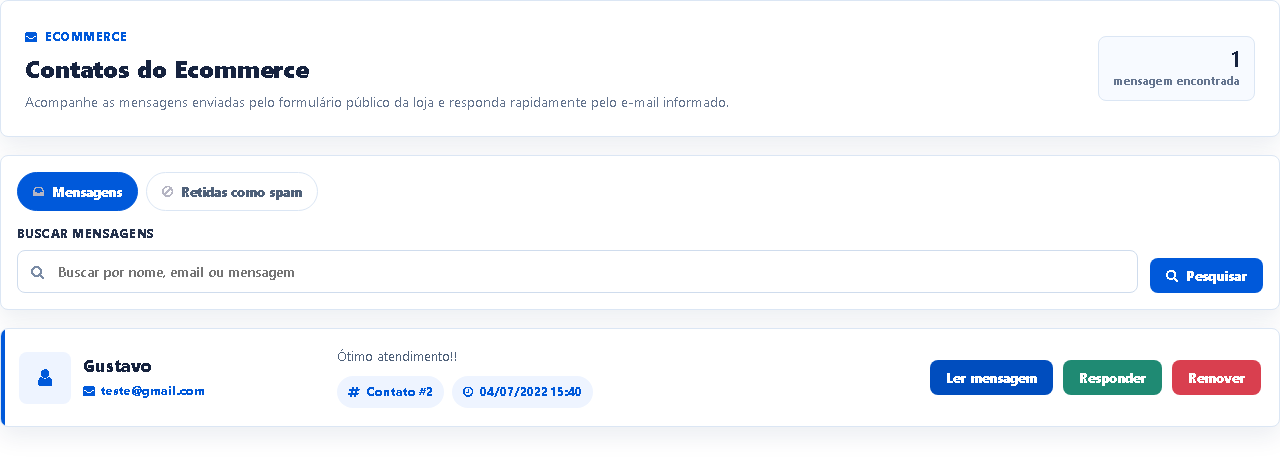
- Abra Ecommerce > Contatos. A tela Contatos do Ecommerce abre na aba Mensagens, com as mais recentes em primeiro lugar.
- Cada mensagem aparece em um cartão com o nome, o e-mail do remetente, um trecho do texto, o número do contato e a data de recebimento.
- Clique em Ler mensagem para abrir o texto completo em uma janela, sem sair da lista.
- Para procurar uma mensagem antiga, digite no campo Buscar mensagens e clique em Pesquisar. A busca compara nome, e-mail e o texto da mensagem.
- Clique em Limpar para voltar à lista completa. A tela mostra 30 mensagens por página.
2. Responda o cliente por e-mail
- No cartão da mensagem, clique em Responder.
- Confira o bloco do topo da janela: ele repete o Nome, o E-mail de destino e a Mensagem recebida, para você responder a pessoa certa.
- Preencha o Assunto. Ele aceita no máximo 120 caracteres e é o assunto que o cliente verá na caixa dele.
- Escreva no campo Resposta. A barra de ferramentas oferece Negrito, Itálico, Sublinhado, lista com marcadores, lista numerada, Inserir link e Limpar formatação.
- Clique em Enviar resposta. A mensagem Resposta enviada para seguida do e-mail do cliente confirma o envio.
- O e-mail sai com o nome da sua loja como remetente, e a resposta do cliente volta para o endereço configurado no campo Email de Ecommerce > Configuração.
3. Confira a aba Retidas como spam
A loja tem uma barreira anti-spam nos formulários públicos. Mensagens com aparência de ataque automático, propaganda, excesso de links ou escritas em alfabeto estrangeiro não são apagadas: elas são gravadas marcadas e apenas deixam de gerar o e-mail de aviso para você.
- Clique na aba Retidas como spam. O número ao lado do nome da aba mostra quantas mensagens estão retidas.
- Cada cartão retido traz uma etiqueta com o motivo: Tentativa de invasão, Propaganda, Muitos links, Idioma estrangeiro ou Marcada pela equipe.
- Se uma mensagem legítima caiu aqui, selecione a caixa no cartão e clique em Restaurar selecionadas. Confirme para devolvê-la à caixa de entrada. A restauração não reenvia o aviso por e-mail.
- Você também pode responder normalmente por Responder: a resposta funciona igual na aba de retidas.
- Use Remover para descartar o que for realmente lixo.
- Volte para a aba Mensagens quando terminar a conferência.
4. Organize mensagens em lote
- Na aba Mensagens, marque as caixas dos contatos indesejados. Use Selecionar esta página para selecionar somente os cartões da página atual, inclusive quando houver uma busca aplicada.
- Clique em Marcar como spam e confira a quantidade na confirmação. As mensagens ficam guardadas na aba Retidas como spam.
- Para desfazer, abra a aba de retidas, selecione as mensagens e clique em Restaurar selecionadas.
Reenvios com o mesmo texto e e-mail para a mesma loja durante 24 horas não criam outro contato nem outro aviso. Campanhas reconhecidas como spam também não ganham novos registros apenas por mudar o e-mail do remetente.
5. Remova mensagens antigas
- No cartão da mensagem, clique em Remover.
- Confirme a pergunta que aparece na tela.
- A mensagem Registro removido! confirma a exclusão e a lista é recarregada.
- A remoção apaga o histórico da conversa no sistema; a resposta que você já enviou continua apenas na caixa de e-mail do cliente.
Problemas frequentes
- O cliente diz que mandou mensagem e não apareceu nada: confira a aba Retidas como spam. Se a mensagem tiver muitos links ou texto em outro alfabeto, a barreira segurou o aviso por e-mail mas guardou a mensagem ali.
- Não recebo mais o aviso de contato novo no meu e-mail: confirme o campo Email em Ecommerce > Configuração. Sem um endereço válido ali, o sistema grava o contato na tela mas não consegue avisar ninguém.
- Apareceu "Configure o e-commerce antes de responder contatos": a loja ainda não tem configuração salva. Abra Ecommerce > Configuração, preencha os dados da loja e salve antes de responder.
- Apareceu "O contato nao possui um e-mail valido para resposta": quem enviou digitou um endereço inválido. Nesse caso use o telefone ou outro canal — não há como responder por e-mail.
- Apareceu "Nao foi possivel enviar a resposta. Verifique a configuracao de e-mail": o envio falhou no servidor de e-mail. Tente novamente em alguns minutos e, se persistir, acione o suporte antes de reescrever a resposta.
- A tela reclama do tamanho da mensagem: o assunto aceita 120 caracteres e a resposta aceita 5000. Como a formatação também ocupa espaço, textos muito longos e muito formatados chegam ao limite antes do esperado — reduza o texto ou use Limpar formatação.
- Sumiu o botão Responder: role o cartão até o fim; as três ações (Ler mensagem, Responder e Remover) ficam juntas no rodapé do cartão.
- A loja está recebendo propaganda na caixa principal: selecione esses contatos e use Marcar como spam. A barreira retém as campanhas que reconhece e evita registrar reenvios idênticos nas últimas 24 horas.
Como confirmar
Depois de clicar em Enviar resposta, a tela mostra a confirmação Resposta enviada para com o e-mail do destinatário. Se em vez disso aparecer uma mensagem em vermelho, o e-mail não saiu e a resposta precisa ser reenviada. Para conferir do lado do cliente, peça que ele procure na caixa de entrada um e-mail com o assunto que você digitou, enviado em nome da loja.
Próximo passo
Se o contato virou uma venda, acompanhe o pedido em Pedidos da loja virtual. Para transformar quem escreveu em base de comunicação, veja Reunir e exportar os e-mails da newsletter da loja.
Revisado em: 20/10/2026.
Esse artigo foi útil?
Obrigado pelo retorno!
Sem problemas — fale direto com o nosso suporte que a gente resolve com você:
Chamar no WhatsApp ou ligue (32) 3721-6702