
Configurar a tributação padrão da empresa
Informe o regime tributário e os percentuais de ICMS, PIS, COFINS e IPI que o C Controle usa como padrão nos produtos e na montagem da nota.
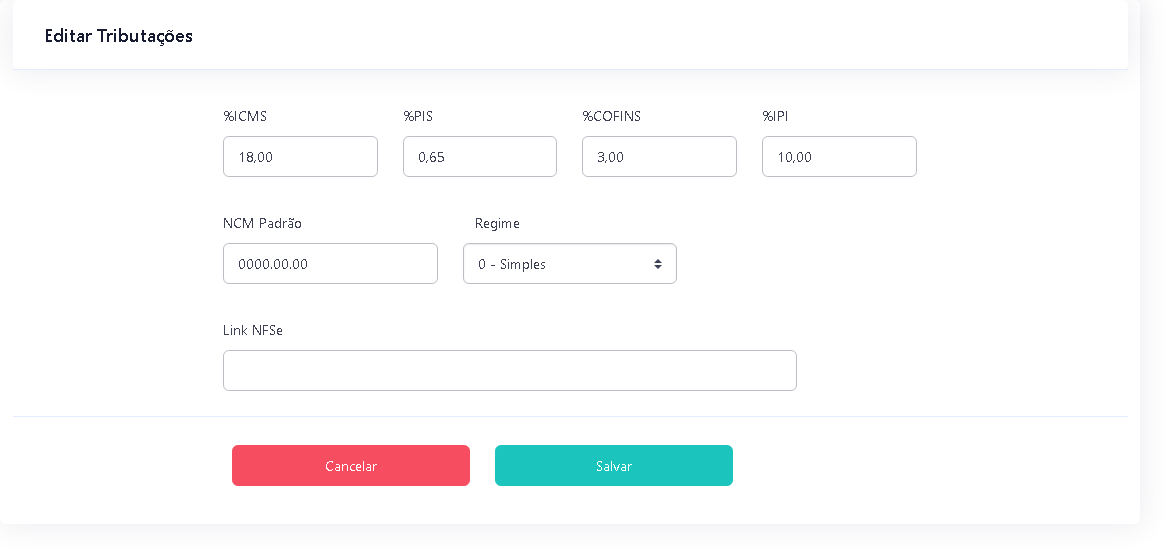
Objetivo: informar o regime tributário da empresa e os percentuais e o NCM que o sistema usa como padrão ao cadastrar produtos. Resultado esperado: a tela mostra Editar Tributações com os valores salvos, e cada produto novo já nasce com esses percentuais e o NCM preenchidos.
Antes de começar
Perfil ou permissão: Administrador ou usuário com acesso ao menu Configurações.
Caminho: Configurações > Tributação
- Regime tributário da empresa confirmado com o contador: Simples, Normal ou MEI.
- Percentuais de ICMS, PIS, COFINS e IPI que a empresa usa como padrão, também confirmados com o contador.
- NCM que serve de padrão para a maior parte dos produtos, se houver um.
- Lembre que esta tela guarda um único cadastro por empresa: o que for salvo aqui vale para toda a operação.
1. Escolha o Regime
- Abra Configurações > Tributação. Se a empresa nunca preencheu a tela, o cabeçalho aparece como Cadastrar Tributações; se já existe cadastro, aparece Editar Tributações.
- No campo Regime, escolha entre 0 - Simples, 1 - Normal e 2 - MEI.
- Saiba o que essa escolha muda: com 1 - Normal o cadastro de produto passa a oferecer a lista de CST; com 0 - Simples ou 2 - MEI a lista oferecida é a de CSOSN.
- Saiba também o que vai para a nota: Simples e MEI são enviados como Simples Nacional (CRT 1) e Normal é enviado como Regime Normal (CRT 3).
2. Preencha os percentuais padrão
- Informe %ICMS, %PIS, %COFINS e %IPI. Os quatro são obrigatórios; deixar em branco devolve a mensagem "O campo ICMS é obrigatório." (e equivalentes) no próprio campo.
- Entenda para que servem: esses quatro valores são o padrão sugerido nos campos %ICMS, %PIS, %COFINS e %IPI do cadastro de produto. Um produto que já tenha percentual próprio mantém o dele.
- Se a empresa não destaca algum desses tributos, informe 0 — o campo não aceita ficar vazio.
- Preencha o NCM Padrão se a maioria dos produtos usa o mesmo NCM: ele vem preenchido no campo NCM do produto novo e também é usado quando a importação por planilha ou por marketplace não traz NCM no arquivo.
- O campo Link NFSe apenas guarda o endereço informado no cadastro; ele não altera os percentuais nem o cálculo dos impostos.
- Clique em Salvar. A tela volta com a mensagem verde Configurado com sucesso!.
3. Confira o efeito no cadastro de produto
- Abra o cadastro de um produto novo em Cadastros > Produtos.
- Confira se %ICMS, %PIS, %COFINS, %IPI e NCM já vieram preenchidos com o que você salvou.
- Confira se a lista de situação tributária oferecida é a esperada: CST no regime Normal, CSOSN no Simples e no MEI.
- Se o produto tiver tributação diferente da média, altere o percentual no próprio produto — o padrão desta tela não sobrescreve produto já cadastrado.
Problemas frequentes
- Fui cadastrar produto e o sistema me jogou para a tela de Tributação: é a mensagem "Informe a tributação padrão!". O cadastro de produto não abre sem um registro de tributação da empresa. Preencha e salve esta tela e volte ao produto.
- O PDV não deixa abrir e fala em cadastrar as tributações: a abertura do Modelo 2 lista as pendências de cadastro e "Cadastre as tributacoes fiscais." é uma delas. Salve esta tela para liberar.
- A tela já veio preenchida com zeros e regime Simples, mesmo eu nunca tendo mexido: é o cadastro criado junto com a empresa (percentuais zerados, NCM 0000.00.00 e regime Simples). Ele existe só para destravar o sistema — revise todos os campos com o contador.
- Aparece CSOSN quando eu esperava CST (ou o contrário) no produto: quem decide isso é o campo Regime desta tela. Corrija o regime aqui e reabra o cadastro do produto.
- Mudei o percentual aqui e os produtos antigos continuam com o valor velho: é o comportamento esperado. O valor desta tela só preenche o campo de produtos novos; para alterar produtos já cadastrados é preciso editá-los.
- Salvei e a mensagem foi "Erro ao configurar!": nada foi gravado. Confira se os quatro percentuais estão preenchidos e salve de novo.
Como confirmar
Depois de Salvar, a tela volta com a faixa verde Configurado com sucesso! e o cabeçalho passa a exibir Editar Tributações com os valores gravados. A prova final é abrir um cadastro de produto novo: %ICMS, %PIS, %COFINS, %IPI e NCM aparecem preenchidos e a lista de situação tributária é a do regime escolhido.
Próximo passo
Com a tributação padrão definida, revise o CFOP de cada operação em Configurar natureza de operação e CFOP e confira o que mais o produto precisa ter antes de emitir em Checklist do cadastro de produto para emitir. Se a empresa vende para outros estados, siga também Definir o %ICMS por estado de destino.
Revisado em: 27/08/2026.
Esse artigo foi útil?
Obrigado pelo retorno!
Sem problemas — fale direto com o nosso suporte que a gente resolve com você:
Chamar no WhatsApp ou ligue (32) 3721-6702