
Definir o %ICMS por estado de destino
Cadastre a alíquota interna de ICMS de cada UF, usada no cálculo do DIFAL da NF-e, e atualize os valores pela fonte oficial.
Objetivo: informar o percentual de ICMS de cada estado de destino, que o sistema usa como alíquota interna da UF do cliente no cálculo do DIFAL da NF-e. Resultado esperado: o estado aparece como Configurado no quadro de UFs e cada produto da empresa passa a ter um %ICMS gravado para aquela UF.
Antes de começar
Perfil ou permissão: Administrador ou usuário com acesso ao menu Configurações.
Caminho: Configurações > Percentual UF
- Produtos já cadastrados: o percentual é gravado produto a produto, então produto que ainda não existe não recebe o valor.
- Alíquotas internas de cada estado de destino confirmadas com o contador.
- Saber que o valor salvo é replicado para TODOS os produtos da empresa naquela UF.
- Acesso à internet no servidor para o botão Verificar ICMS consultar o portal oficial.
1. Entenda o que essa tela grava
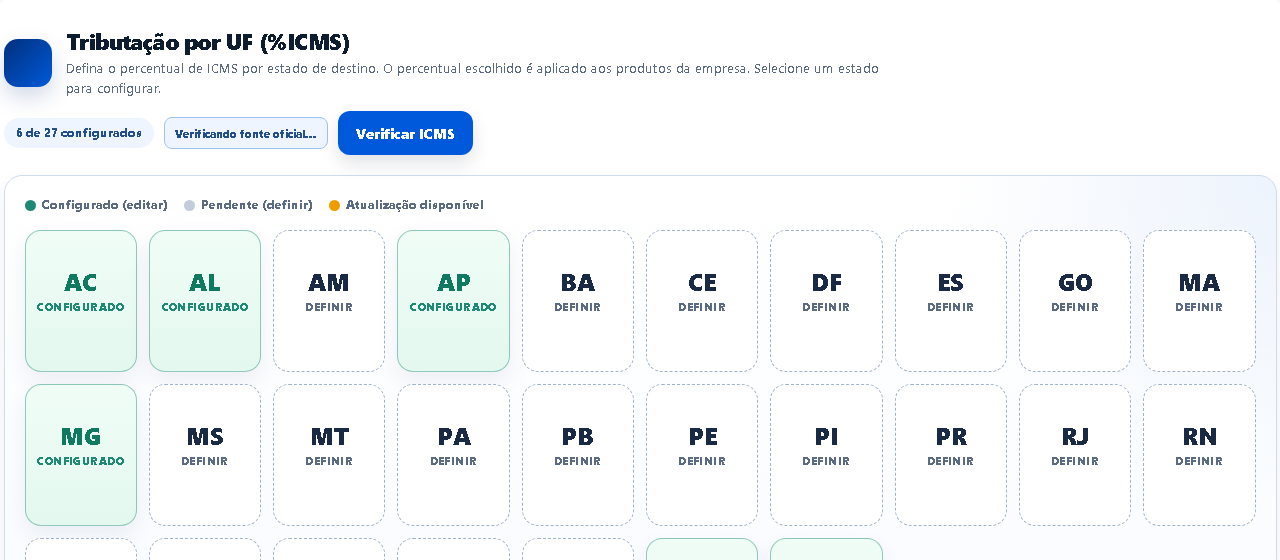
- A tela Tributação por UF (%ICMS) mostra um quadro com as 27 UFs e um contador no topo no formato X de Y configurados.
- Cada quadradinho traz o estado e o rótulo Configurado (já existe percentual gravado) ou Definir (nenhum produto tem percentual para aquela UF).
- O percentual informado aqui é gravado em cada produto da empresa para aquele estado. Não é um percentual solto da empresa: é uma linha por produto.
- Na emissão da NF-e esse percentual é usado como alíquota interna da UF de destino no cálculo do DIFAL. Se o produto não tiver linha própria, o sistema usa o percentual gravado para a empresa naquela UF; não havendo nenhum, usa o %ICMS interno e depois o %ICMS do cadastro do produto.
2. Defina o %ICMS de um estado
- Clique no quadradinho da UF. Se ela estiver como Definir, abre a tela de cadastro; se estiver como Configurado, abre a tela de edição com o valor atual.
- Leia o aviso da tela: o percentual informado será registrado em todos os produtos da empresa para aquela UF.
- Digite o valor no campo %ICMS, no formato com vírgula, por exemplo 7,00. O campo é obrigatório.
- Clique em Salvar. A tela volta para o quadro de UFs com a mensagem "Percentual atribuído nos produtos UF" seguida da sigla do estado.
- Em uma UF já configurada, salvar de novo apaga e regrava as linhas daquele estado com o mesmo valor para todos os produtos.
3. Ajuste um produto específico
- Abra a UF e clique em Ver Produtos, ou entre pelo quadradinho e use o mesmo botão.
- A lista Produtos daquele estado mostra Produto, Valor venda e %ICMS de cada item.
- Clique no ícone de edição na linha do produto para abrir Editar %ICMS do produto.
- Informe o novo %ICMS e clique em Salvar. Aparece "Percentual atualizado" e o sistema marca essa linha como personalizada.
- A marcação de personalizada protege o valor na atualização automática do próximo passo — mas não protege de um novo Salvar na tela da UF, que regrava todos os produtos.
4. Verifique e atualize pela fonte oficial
- Ao abrir a tela, a verificação já roda sozinha e o indicador ao lado do botão sai de Aguardando verificação para Verificando fonte oficial....
- Para repetir a consulta quando quiser, clique em Verificar ICMS. A consulta é feita no Portal Nacional da DIFAL.
- Se estiver tudo igual, o indicador mostra ICMS verificado. Tudo atualizado..
- Onde houver diferença, o quadradinho ganha a etiqueta Atualização (ou Disponível, se a UF ainda não estava configurada), mostra o valor atual e o oficial lado a lado e exibe o botão Atualizar.
- Clique em Atualizar naquela UF para aplicar a alíquota geral oficial. A mensagem de retorno informa quantos foram atualizados, quantos foram cadastrados e quantos personalizados foram preservados.
- Se o quadradinho mostrar Revisão manual, a fonte oficial não tem uma regra geral segura para aquele estado e nenhum produto é alterado — o percentual precisa ser definido à mão com o contador.
Problemas frequentes
- Cadastrei o percentual e o produto novo não aparece na lista da UF: a gravação acontece produto a produto no momento em que você salva. Produto cadastrado depois disso não tem linha. Abra a UF e salve o percentual de novo para incluir os produtos novos.
- Editei o percentual de um produto e ele voltou ao valor de todo mundo: alguém salvou de novo o percentual na tela da UF. Esse Salvar apaga as linhas do estado e regrava o mesmo valor para todos os produtos, inclusive os que tinham exceção.
- Aparece "Não foi possível verificar o Portal Nacional da DIFAL agora": o portal oficial não respondeu. Nada foi alterado; tente Verificar ICMS mais tarde ou informe o percentual manualmente.
- A UF ficou com o aviso de revisão manual: a fonte oficial não trouxe uma alíquota geral confiável para aquele estado. Nenhum produto é alterado — cadastre o valor manualmente com o contador.
- A nota deu erro dizendo que a alíquota interna da UF de destino não foi encontrada: não há percentual para aquele estado nem %ICMS interno ou %ICMS aproveitáveis no produto. Cadastre a UF nesta tela ou preencha o percentual no cadastro do produto.
- O contador da UF diz "X de 27 configurados" e eu configurei mais: a UF só conta como configurada quando existe pelo menos um produto da empresa com percentual para ela. Se os produtos daquela UF foram removidos, o estado volta para Definir.
Como confirmar
No quadro de UFs, o estado passa a exibir Configurado e entra na contagem do topo. Abrindo Ver Produtos daquele estado, a lista mostra os produtos com o percentual gravado em cada linha. Depois de um Atualizar pela fonte oficial, a mensagem verde informa quantas linhas foram atualizadas, cadastradas e preservadas.
Próximo passo
Revise a tributação geral da empresa em Configurar a tributação padrão da empresa e o CFOP de cada operação em Configurar natureza de operação e CFOP. Se a venda interestadual voltar rejeitada, veja Rejeições comuns da NF-e.
Revisado em: 27/08/2026.
Esse artigo foi útil?
Obrigado pelo retorno!
Sem problemas — fale direto com o nosso suporte que a gente resolve com você:
Chamar no WhatsApp ou ligue (32) 3721-6702