
Consultar e baixar um XML pela chave de acesso
Informe a chave de 44 dígitos para localizar, visualizar e baixar um XML disponível para a empresa conectada.
Objetivo: localizar um XML fiscal já armazenado no C Controle usando a chave de acesso. Resultado esperado: o documento correto é exibido em uma prévia e pode ser baixado sem alterar a nota fiscal.
Antes de começar
Perfil ou permissão: Usuário com permissão para acessar a consulta de XML da empresa.
Caminho: Configurações > Consultar XML
- Chave de acesso válida com 44 dígitos.
- XML já armazenado no C Controle como NF-e, NFC-e ou nota de entrada.
- Autorização para consultar dados fiscais e pessoais do documento.
- Local seguro para salvar o arquivo, caso seja necessário baixá-lo.
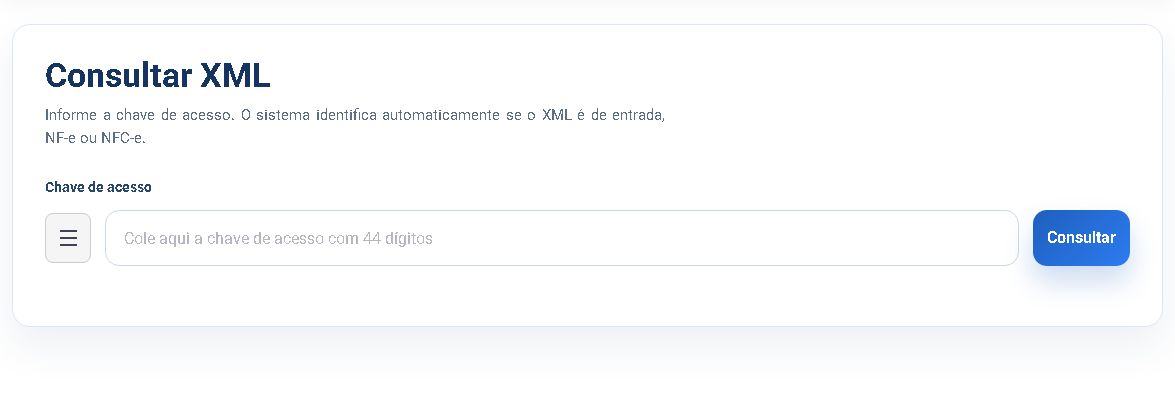
1. Informe a chave de acesso
- Abra Configurações > Consultar XML.
- No campo Chave de acesso, informe os 44 dígitos do documento.
- Clique em Consultar. O C Controle identifica automaticamente se o arquivo disponível é de NF-e, NFC-e ou entrada.
- Se a chave já tiver sido consultada, use Histórico de chaves consultadas para localizá-la novamente.
2. Confira a pré-visualização
- Leia a seção Pré-visualização do XML.
- Confira chave, número, série, modelo, data de emissão, emitente, destinatário, valor total e status quando essas informações existirem no arquivo.
- Compare o emitente ou destinatário e o valor com o documento que você pretendia localizar.
- Se os dados não corresponderem, não baixe nem compartilhe o arquivo; revise a chave informada.
3. Baixe o arquivo correto
- Depois da conferência, clique em Baixar XML.
- Guarde o arquivo com a chave no nome para facilitar a identificação.
- Envie o XML somente ao contador ou a outro destinatário autorizado.
Resultado esperado
A prévia identifica o documento esperado e o navegador baixa o XML correspondente à chave informada. Consultar ou baixar não transmite, cancela nem modifica a situação fiscal da nota.
Problemas frequentes
- Chave inválida: remova espaços ou caracteres extras e confirme se há exatamente 44 dígitos.
- XML não encontrado: confirme se o documento já foi emitido ou importado nesta empresa. A tela não busca arquivos ausentes na SEFAZ.
- Arquivo encontrado, mas sem prévia: o XML pode estar incompleto ou ilegível; preserve o arquivo original e peça uma nova cópia à origem.
- Download não inicia: refaça a consulta e verifique se o navegador bloqueou o download.
Como confirmar
Abra o arquivo baixado em um visualizador confiável e compare chave, CNPJ, número, série e valor com a prévia. Não edite o conteúdo do XML.
Próximo passo
Arquive o XML conforme a rotina fiscal da empresa ou encaminhe-o ao contador por um canal seguro.
Revisado em: 22/07/2026.
Esse artigo foi útil?
Obrigado pelo retorno!
Sem problemas — fale direto com o nosso suporte que a gente resolve com você:
Chamar no WhatsApp ou ligue (32) 3721-6702