
Consultar documentos e registrar manifestação no DFe
Consulte documentos destinados à empresa e registre a manifestação adequada antes de importar uma compra.
O DFe reúne documentos fiscais eletrônicos destinados à empresa. Use a consulta para identificar uma nota, avaliar a operação e registrar a manifestação adequada antes de importar o XML para a compra.
Antes de começar
Perfil ou permissão: Usuário responsável pelo fiscal, com permissão para consultar DFe e manifestar documentos.
Caminho: Entradas > Manifesto (DFe)
- Certificado digital e configuração fiscal válidos.
- CNPJ emitente, valor e data da operação para conferência.
- Orientação do contador sobre o evento de manifestação aplicável.
Consultar os documentos
- Abra DFe e use os Filtros do manifesto DF-e para reduzir a lista.
- Quando precisar buscar documentos mais recentes, use Nova Consulta de Documentos e aguarde o retorno.
- Localize a nota pelo emitente, número, data e valor.
- Abra os detalhes e compare a operação com o pedido e com a mercadoria recebida.
Registrar a manifestação correta
- Selecione o documento confirmado e clique em Manifestar.
- Escolha Confirmação somente quando reconhecer e confirmar a operação.
- Use Desconhecimento quando a empresa não reconhecer a operação, conforme orientação fiscal.
- Use Operação não realizada quando a operação conhecida não tiver sido efetivada e preencha a justificativa solicitada.
- Confirme o evento e aguarde a atualização do estado antes de repetir qualquer ação.
Importar o XML reconhecido
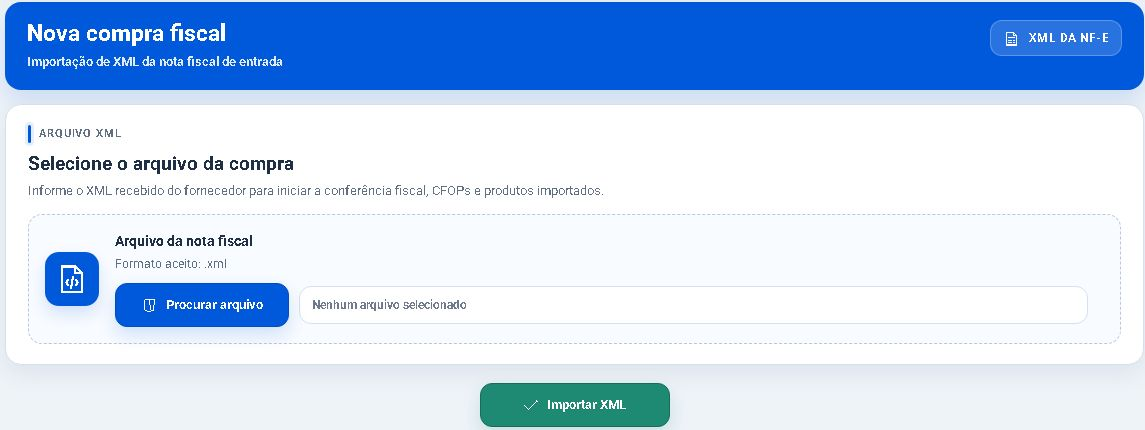
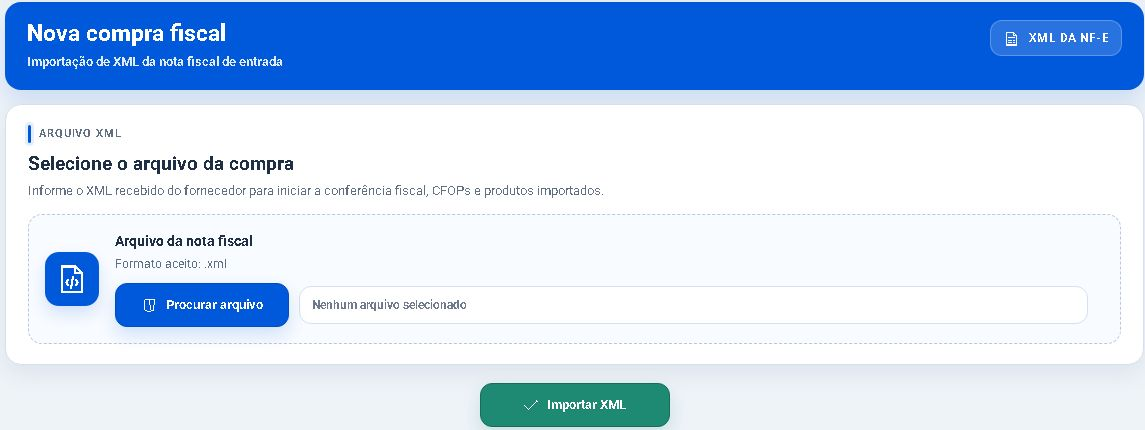
- Quando o documento estiver disponível e a operação for válida, use Importar XML no fluxo indicado pelo DFe ou acesse Compra Fiscal.
- Na compra fiscal, selecione o XML original.
- Importe e siga para a conferência dos produtos; manifestar não substitui a validação da entrada.
Resultado esperado
O documento correto aparece com o evento de manifestação solicitado e, quando aplicável, seu XML segue para a conferência da compra sem duplicidade.
Problemas frequentes e como confirmar
- Nenhum documento retornou: confira certificado, configuração, período e aguarde antes de iniciar outra consulta.
- Estado não atualizou: recarregue a lista e verifique a resposta do serviço; não transmita novamente sem confirmar.
- Nota desconhecida: compare CNPJ, valor e pedido interno e acione o responsável fiscal.
- XML indisponível: confirme a situação do documento e a manifestação necessária; solicite o arquivo ao fornecedor quando apropriado.
Próximo passo
Para uma operação confirmada, importe o XML e vincule os itens. Para operação desconhecida ou não realizada, acompanhe a orientação fiscal e preserve os registros.
Revisado em 20/07/2026.
Esse artigo foi útil?
Obrigado pelo retorno!
Sem problemas — fale direto com o nosso suporte que a gente resolve com você:
Chamar no WhatsApp ou ligue (32) 3721-6702