
Dar entrada em mercadorias com a nota do fornecedor
Importe o XML na Compra Fiscal, confira o documento e atualize estoque, custos e financeiro.
Use a Compra Fiscal para importar o XML recebido do fornecedor, conferir os produtos e somente então efetivar a entrada. Esse fluxo ajuda a manter estoque, custos e compromissos financeiros alinhados ao documento.
Antes de começar
Perfil ou permissão: Usuário autorizado a registrar compras e movimentar estoque e financeiro.
Caminho: Entradas > Compra Fiscal
- Arquivo XML original da NF-e do fornecedor.
- Fornecedor cadastrado e mercadoria fisicamente conferida.
- Produtos, unidades e custos disponíveis para validação.
Importar o XML
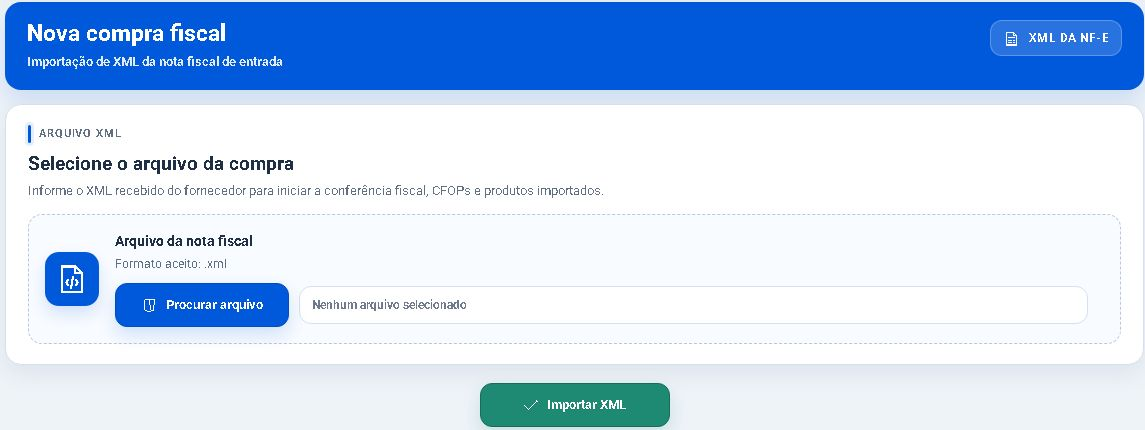
- Na tela Nova compra fiscal, clique em Procurar arquivo.
- Selecione o XML correspondente à nota recebida. Não use PDF, DANFE ou arquivo compactado no lugar do XML.
- Confirme o nome do arquivo exibido em Selecione o arquivo da compra.
- Clique em Importar XML.
Conferir o documento e os itens
- Compare fornecedor, número, chave, datas e valores com o documento recebido.
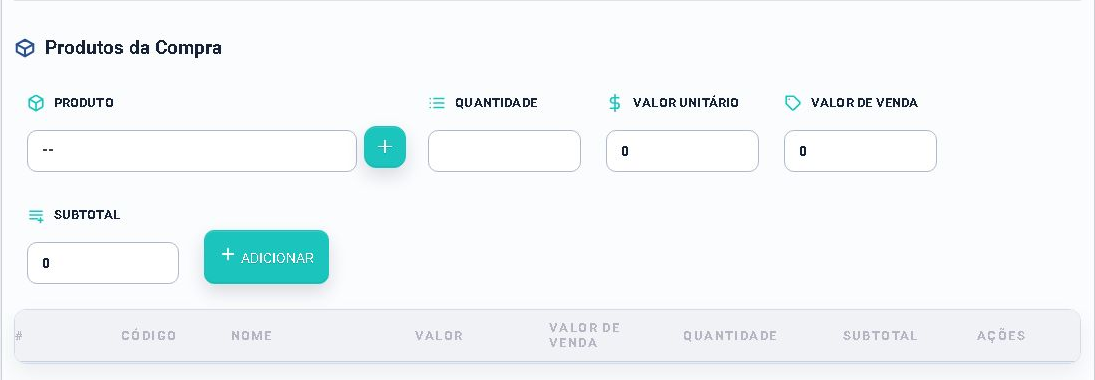
- Na relação de itens, confira cada descrição, unidade, quantidade e valor.
- Quando o item ainda não estiver associado, abra a busca e use Atribuir ao produto para localizar um cadastro existente.
- Quando o vínculo já existir e precisar de revisão, abra Ações > Editar produto. Cadastre um produto novo somente depois de pesquisar por nome, referência e código de barras.
- Revise CFOP de entrada, custo e demais dados exibidos. Em caso de dúvida fiscal, interrompa e consulte o contador.
- Revise também parcelas, vencimentos e forma de pagamento antes de salvar a nota.
Efetivar a entrada
- Faça uma última comparação entre quantidade física, XML e vínculos.
- Confirme os totais e as condições financeiras.
- Use a ação de salvar ou concluir apresentada na conferência.
- Depois, consulte o produto no estoque e a compra na listagem para validar o resultado.
Resultado esperado
A compra fica registrada com o fornecedor e os itens corretos. Os produtos controlados refletem as entradas previstas e os lançamentos financeiros correspondem às condições conferidas.
Problemas frequentes e como confirmar
- Arquivo recusado: confirme que é o XML original e que o arquivo não está corrompido.
- Item sem vínculo: pesquise o cadastro por referência, EAN e nome; não escolha um produto semelhante apenas para avançar.
- Quantidade divergente: confira unidade comercial, conversão e recebimento físico antes de concluir.
- Nota já registrada: pesquise por fornecedor, número ou chave antes de tentar importar novamente.
Próximo passo
Consulte a movimentação dos itens e confira as contas geradas. Se ainda houver itens sem correspondência, use o guia de vinculação antes de efetivar a compra.
Revisado em 24/08/2026.
Esse artigo foi útil?
Obrigado pelo retorno!
Sem problemas — fale direto com o nosso suporte que a gente resolve com você:
Chamar no WhatsApp ou ligue (32) 3721-6702