
Criar e controlar cupons da loja virtual
Configure código, desconto, valor mínimo, limites e vigência para aplicar a campanha somente nas condições planejadas.
Objetivo: criar cupons de desconto com valor, vigência e limites controlados. Resultado esperado: o cliente consegue aplicar um código válido no carrinho, e a empresa mantém domínio sobre período, quantidade de usos e situação da campanha.
Antes de começar
Perfil ou permissão: Usuário com permissão para gerenciar Cupons de Desconto no Ecommerce.
Caminho: Ecommerce > Cupons de Desconto
- Campanha, código e público aprovados.
- Tipo e valor do desconto definidos.
- Valor mínimo, período e limites de uso revisados.
- Responsável disponível para testar o cupom no carrinho antes da divulgação.
1. Cadastre a regra do cupom
- Abra Ecommerce > Cupons de Desconto e clique em Novo cupom.
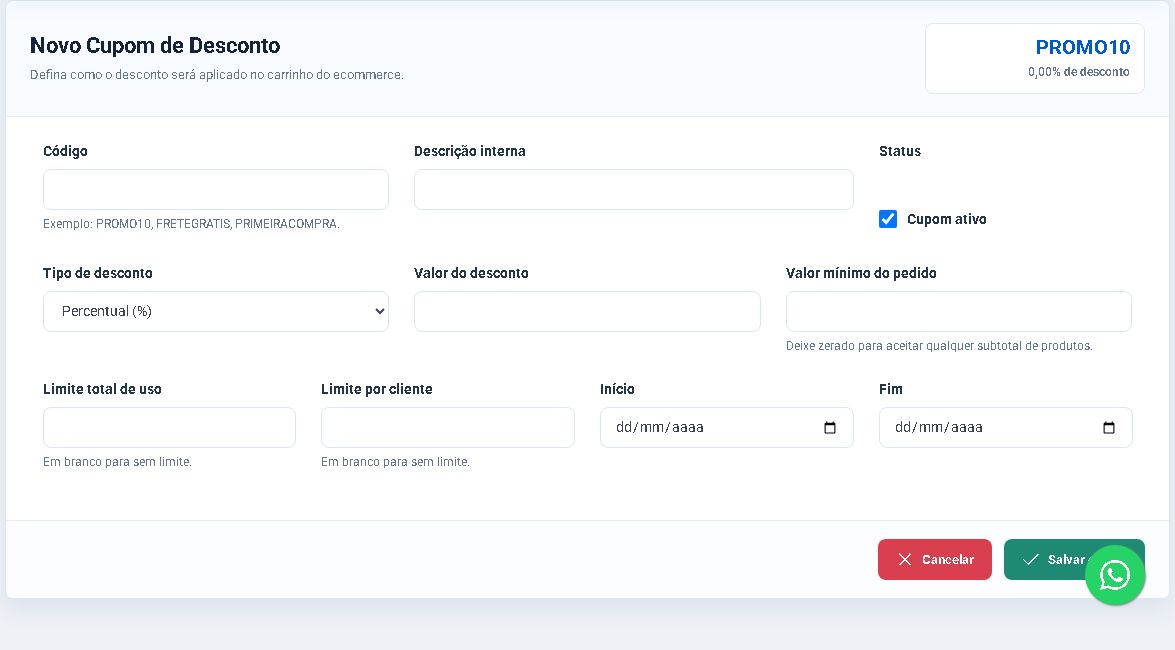
- Informe o Código. O C Controle salva o código em letras maiúsculas e não permite repetição na mesma empresa.
- Use Descrição interna para identificar a campanha para a equipe.
- Em Tipo de desconto, escolha Percentual (%) ou Valor fixo (R$) e informe o Valor do desconto.
- Defina o Valor mínimo do pedido; deixe zerado somente se o cupom puder ser usado com qualquer subtotal de produtos.
2. Limite uso, período e ativação
- Preencha Limite total de uso para controlar toda a campanha ou deixe em branco para não limitar.
- Preencha Limite por cliente para impedir usos acima da regra individual ou deixe em branco para não limitar.
- Informe Início e Fim. Sem datas, a disponibilidade depende do status e dos demais limites.
- Marque Cupom ativo somente quando a campanha puder começar conforme o período definido.
- Clique em Salvar cupom.
3. Acompanhe e encerre a campanha
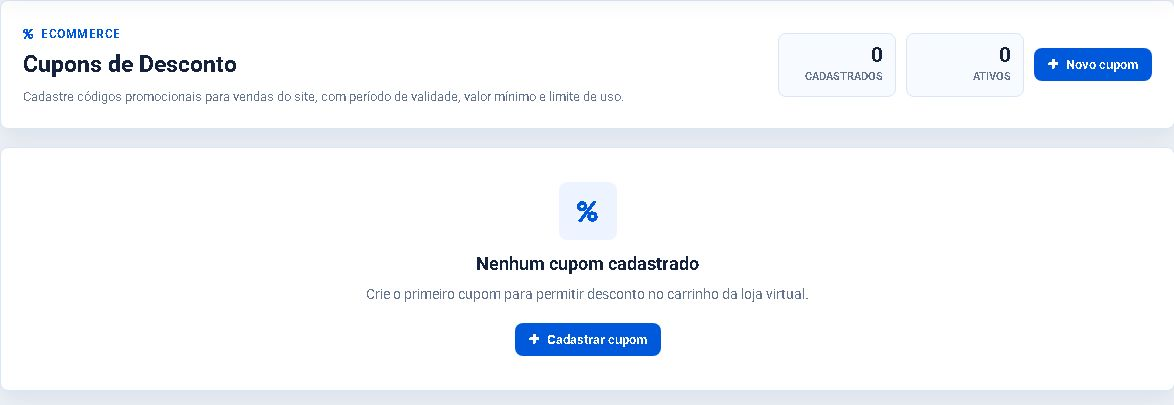
- Na lista, confira Código, Desconto, Valor mínimo, Uso, Validade e Status.
- Use Editar para corrigir uma regra ainda válida.
- Use Inativar para interromper novas aplicações ou Ativar para liberar novamente.
- Prefira inativar uma campanha encerrada. Use Remover somente quando tiver certeza de que o cadastro não deve mais existir.
Resultado esperado
O cupom aparece na lista com as regras e o status esperados. Quando válido, o código aplica o desconto no subtotal dos produtos e o carrinho mostra o novo total com o frete somado.
Problemas frequentes
- Código já existe: escolha outro código; a duplicidade é verificada dentro da empresa.
- Cupom inativo, futuro ou expirado: confira Status, Início e Fim.
- Pedido abaixo do mínimo: o subtotal dos produtos precisa atingir o Valor mínimo do pedido.
- Limite atingido: revise o limite total e o limite por cliente antes de alterar a campanha.
- Desconto diferente do esperado: confirme se o tipo é Percentual ou Valor fixo e lembre que o frete não participa da base do desconto.
Como confirmar
Abra a loja como cliente, monte um carrinho de teste, informe o código e compare subtotal, desconto, frete e total. Não conclua uma compra indevida; depois do teste, mantenha o cupom ativo somente se a campanha estiver liberada.
Próximo passo
Divulgue o código com regras e período claros e acompanhe os pedidos para inativar a campanha quando atingir o objetivo ou a data final.
Revisado em: 22/07/2026.
Esse artigo foi útil?
Obrigado pelo retorno!
Sem problemas — fale direto com o nosso suporte que a gente resolve com você:
Chamar no WhatsApp ou ligue (32) 3721-6702