
Criar romaneios de produtos e de serviços
Agrupe itens ou serviços em romaneios para apoiar separação, conferência e entrega.
Objetivo: agrupar produtos ou serviços em um romaneio para conferência e entrega. Resultado esperado: o documento registra o cliente e apenas os itens efetivamente selecionados para a operação.
Antes de começar
Perfil ou permissão: Usuário com permissão no menu Romaneios e acesso aos clientes, produtos ou serviços envolvidos.
Caminho: Romaneios > Criar Romaneio ou Romaneios > Criar Romaneio Serviço
- Módulo e rotas de Romaneios liberados.
- Cliente cadastrado.
- Produtos, cores, estoque ou categorias de serviço revisados.
- Quantidades separadas fisicamente antes da geração.
1. Escolha o tipo de romaneio
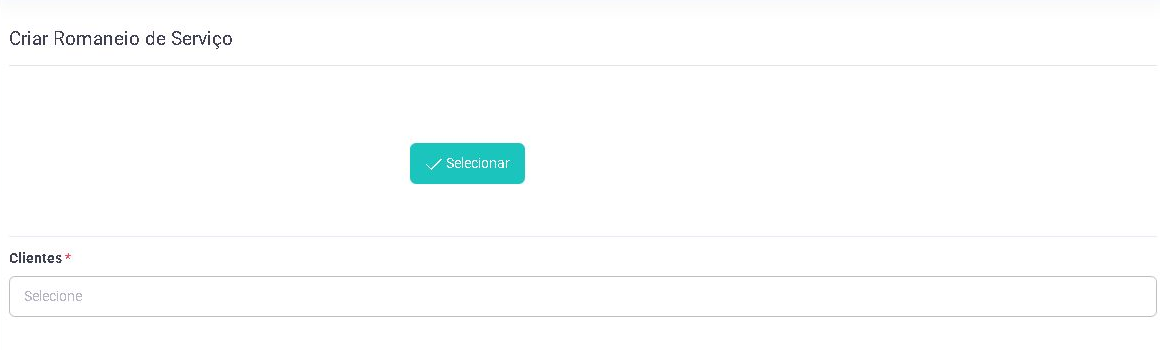
- Use Criar Romaneio para produtos e Criar Romaneio Serviço para o fluxo de serviços.
- Selecione o cliente e clique em Selecionar.
- Confirme que a identificação exibida corresponde ao destinatário da operação.
2. Adicione e confira os itens
- No romaneio de produtos, selecione produto, cor/estoque e informe a quantidade solicitada.
- No romaneio de serviço, selecione cores, categoria/malha, preço e KG/quantidade conforme o trabalho.
- Clique em Adicionar e revise cada linha incluída.
- Corrija antes de clicar em Gerar.
Problemas frequentes
- Cliente não selecionado: escolha o cadastro e use o botão Selecionar antes de adicionar itens.
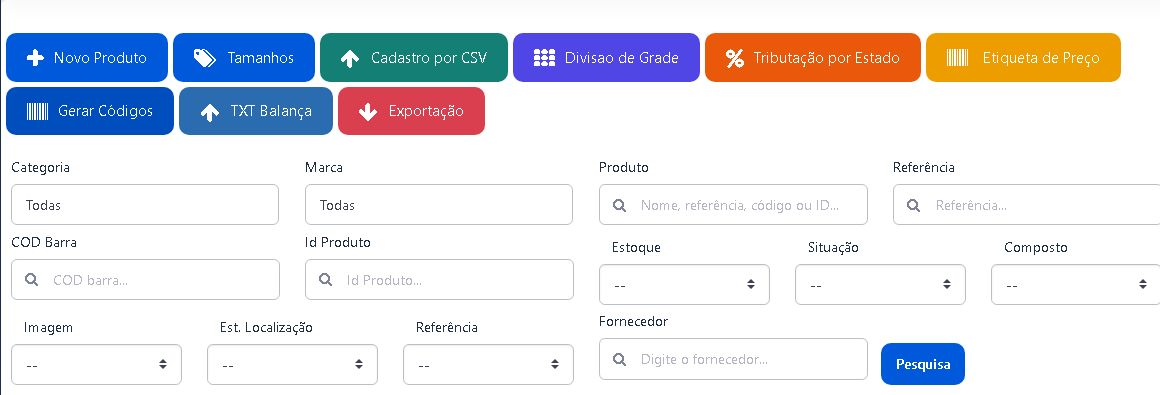
- Produto ou cor não aparece: confira o cadastro, o estoque e os filtros relacionados.
- Quantidade divergente: compare a lista montada com a separação física antes de gerar.
Como confirmar
Abra Lista de Romaneios ou Lista de Romaneios de Serviço e confirme cliente, itens, quantidades e situação do registro.
Próximo passo
Use o documento na conferência e registre finalização, devolução ou reabertura apenas conforme o processo real.
Revisado em: 20/07/2026.
Esse artigo foi útil?
Obrigado pelo retorno!
Sem problemas — fale direto com o nosso suporte que a gente resolve com você:
Chamar no WhatsApp ou ligue (32) 3721-6702