
Criar rotas de cidades e usar nos filtros
Agrupe cidades em uma rota para filtrar as locações por região e imprimir o roteiro de visita no Relatório de Rotas.
Objetivo: agrupar cidades em uma rota para filtrar as locações e imprimir o roteiro de visita de cada região. Resultado esperado: a rota aparece na lista de Rotas, o botão Detalhe mostra as cidades e os clientes daquelas cidades, e a rota passa a existir como filtro em Locações e no Relatório de Rotas.
Antes de começar
Perfil ou permissão: Usuário com acesso ao menu Cadastros e permissão para a rotina Rotas.
Caminho: Cadastros > Rotas
- Definição de quais cidades o mesmo roteiro atende.
- Clientes com a cidade preenchida no cadastro — a rota agrupa CIDADES, e é a cidade do cliente que decide se ele entra na rota.
- Nome curto para a rota, porque é ele que aparece nos filtros das outras telas.
1. Crie a rota e escolha as cidades
- Abra Cadastros > Rotas e clique em Nova Rota.
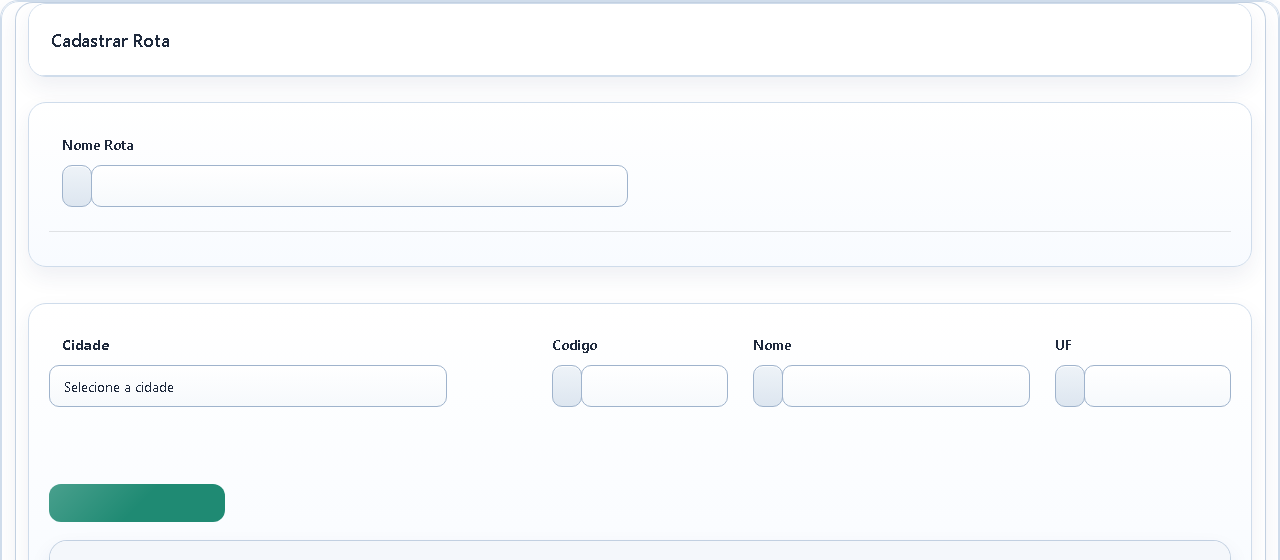
- Em Nome Rota, escreva o nome do roteiro, por exemplo o nome da região ou o dia da semana da visita.
- Clique em Selecione a cidade e digite pelo menos três letras em BUSCAR CIDADE. A lista só começa a buscar a partir da terceira letra.
- Clique na cidade desejada na lista. Os campos Codigo, Nome e UF são preenchidos sozinhos e não podem ser digitados.
- Clique no botão + ao lado. A cidade entra na tabela COD CIDADE / CIDADE / UF logo abaixo.
- Repita a busca para cada cidade da rota. Para tirar uma cidade da tabela antes de gravar, use o ícone de lixeira da linha.
- Clique em Criar Rota. A mensagem Rota criada com sucesso! confirma a gravação e a tela volta para a lista.
2. Confira as cidades e os clientes da rota
- Na lista de Rotas, abra o menu Ações da linha e clique em Detalhe.
- Confirme Sim na pergunta Deseja abrir este registro?.
- Abra o bloco CIDADES para ver Código, Nome e UF de cada cidade gravada na rota.
- Abra o bloco CLIENTES para ver Nome e CPF/CNPJ dos clientes cadastrados nas cidades da rota.
Se um cliente que deveria estar na rota não aparece, a causa quase sempre é a Cidade em branco ou diferente no cadastro dele. Corrija o cadastro do cliente e reabra o Detalhe.
3. Use a rota para filtrar as locações
- Abra Locação > Listar.
- No filtro Rotas, troque TODAS pela rota desejada.
- Clique em Pesquisa. A lista passa a mostrar apenas as locações de clientes cujas cidades pertencem àquela rota.
- Combine com os demais filtros da tela, como cliente e período, para preparar a visita do dia.
4. Imprima o roteiro no Relatório de Rotas
- Abra Relatórios > Relatórios Gerais.
- Abra o bloco Relatório de Rotas.
- Em Rota, escolha uma rota específica.
- Clique em Gerar Relatório. O sistema gera um PDF com cliente, CPF/CNPJ, contato e endereço, além dos itens locados e das contas em aberto de cada cliente da rota.
O bloco Relatório de Rotas só aparece quando esse relatório está liberado para o seu usuário na configuração de relatórios.
Como excluir uma rota
- Na lista de Rotas, abra o menu Ações da linha e clique em Deletar.
- Confirme Sim na pergunta Deseja remover este registro?.
- A mensagem Registro removido! confirma a exclusão e a rota some dos filtros das outras telas.
Problemas frequentes
- A cidade não aparece na busca: digite pelo menos três letras. A busca só é disparada a partir da terceira letra e procura pelo nome do município.
- Cliquei no + e nada foi para a tabela: aparece o aviso Informe corretamente os campos para continuar! quando a cidade não foi escolhida na lista. Clique na cidade dentro da caixa de busca até que Codigo, Nome e UF fiquem preenchidos e tente de novo.
- Criei a rota e ela ficou sem cidades: a rota grava só o que está na tabela na hora de clicar em Criar Rota. Como não há edição, exclua a rota e crie outra adicionando as cidades antes de gravar.
- Cliquei em Detalhe e abriu uma tela de erro: normalmente é uma rota gravada sem nenhuma cidade. Exclua-a e crie a rota de novo.
- Preciso trocar uma cidade da rota: não existe botão de editar rota. Crie a rota corrigida e depois exclua a antiga, para não deixar as duas nos filtros.
- Escolhi TODOS no Relatório de Rotas e voltou "Rota não encontrada!": esse relatório exige uma rota específica. Selecione o nome da rota e gere de novo.
- O relatório voltou "Relatório vazio!": a rota existe, mas nenhum cliente daquelas cidades tem locação ou conta em aberto para listar. Confira as cidades da rota e a situação dos clientes.
- O filtro de rota não mudou a lista de locações: confirme se clicou em Pesquisa depois de trocar a rota e se os clientes têm a cidade preenchida no cadastro.
Como confirmar
Reabra Cadastros > Rotas e localize a linha da rota pelo nome na coluna ROTA. Abra Ações > Detalhe e confira se todas as cidades esperadas estão no bloco CIDADES. Depois, abra Locação > Listar e verifique se a rota aparece no filtro Rotas.
Próximo passo
Com a rota pronta, organize a operação de campo em Locação: recolhimento, movimentação e devolução e prepare a separação com Criar romaneios de produtos e serviços.
Revisado em: 27/08/2026.
Esse artigo foi útil?
Obrigado pelo retorno!
Sem problemas — fale direto com o nosso suporte que a gente resolve com você:
Chamar no WhatsApp ou ligue (32) 3721-6702