
Cadastrar bairros e a taxa de entrega
Cadastre os bairros que a loja atende com o valor do frete para as vendas com entrega do PDV e entenda por que o pedido do DeliveryOK traz a taxa da zona de entrega de lá.
Objetivo: cadastrar os bairros que a loja atende e a taxa de entrega de cada um, para que o valor do frete entre sozinho na venda. Resultado esperado: ao escolher o bairro no PDV, o campo da taxa de entrega já vem preenchido com o valor cadastrado.
Antes de começar
Perfil ou permissão: Usuário com acesso ao menu Cadastros e permissão para a rotina Bairros.
Caminho: Cadastros > Bairros
- Lista dos bairros que a loja entrega, com o nome exatamente como a equipe fala no atendimento.
- Valor da taxa de entrega definido para cada bairro.
- Definição de quem pode alterar taxa de entrega, porque o valor cadastrado passa a ser sugerido em toda venda com entrega.
1. Cadastre um bairro com a taxa de entrega
- Abra Cadastros > Bairros. A tela mostra Lista de Bairros e a contagem em Total de registros.
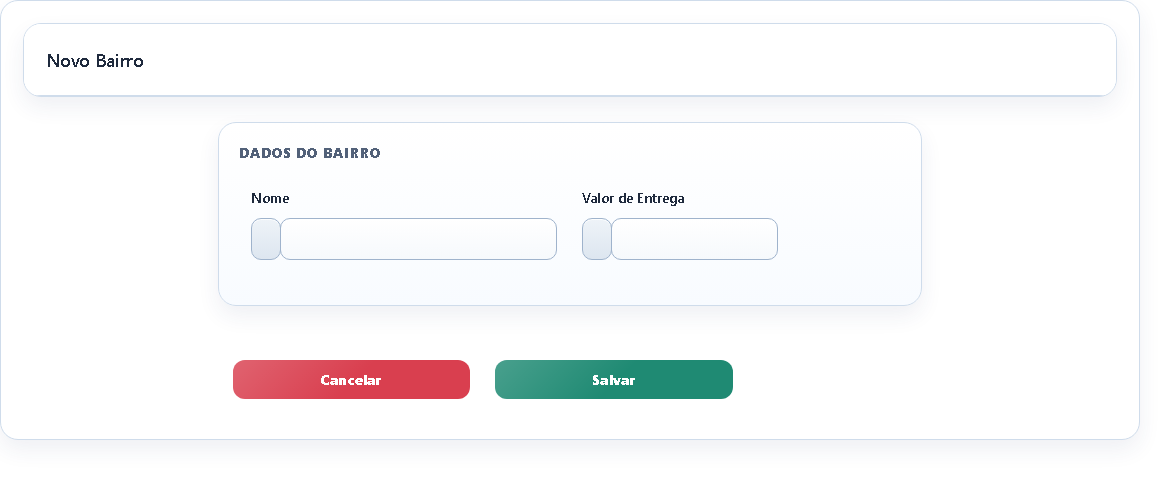
- Clique em Novo Bairro.
- Em Nome, digite o bairro como a equipe o chama no dia a dia. É esse texto que aparece na busca do PDV.
- Em Valor de Entrega, informe a taxa cobrada para esse bairro. O campo aceita centavos com vírgula.
- Clique em Salvar. A mensagem Bairro cadastrado com sucesso. confirma a gravação e a tela volta para a lista.
- Repita para cada bairro atendido. Cada cartão da lista exibe o nome do bairro e a linha Entrega com o valor gravado.
2. Corrija ou remova um bairro
- Na Lista de Bairros, use o ícone de lápis do cartão para abrir Editar Bairro.
- Ajuste Nome e Valor de Entrega e clique em Salvar. A mensagem Bairro editado com sucesso! confirma a alteração.
- Para excluir, use o ícone de lixeira do cartão e confirme Sim na pergunta Deseja remover este registro?.
- Depois de excluir aparece Registro removido! e o cartão some da lista.
3. Use o bairro na venda do PDV
No PDV, o bairro é escolhido na janela de entrega. Existem dois modelos de tela e o comportamento é o mesmo: escolher o bairro preenche a taxa, e a taxa continua editável naquela venda.
- No PDV Modelo 2, abra Entrega (atalho Alt+E).
- Digite parte do nome em Bairro de entrega. Cada resultado mostra o bairro e a linha Taxa com o valor cadastrado.
- Escolha o bairro. O campo Taxa de entrega é preenchido com o valor do cadastro e pode ser ajustado só para essa venda.
- Se a empresa usa entregadores, selecione o Entregador e clique em OK.
- No PDV Modelo 1, o caminho é o botão Selecione o bairro, o campo BUSCAR BAIRRO, o valor da entrega ao lado e o botão OK.
4. Entenda onde mais o bairro é usado
- Venda do caixa: a venda guarda o bairro escolhido e o valor da entrega daquele momento; por isso o histórico não muda quando você reajusta a tabela.
- Pedidos do DeliveryOK: a taxa de entrega vem do próprio pedido, calculada pela zona de entrega configurada no DeliveryOK — a tabela de bairros do CControle não muda esse valor. Quando o pedido é fechado no PDV, o bairro do pedido é procurado aqui pelo nome: cadastrado, a venda fica com o bairro; não cadastrado, o caixa avisa e a taxa do pedido continua valendo. Para operar o DeliveryOK, veja os primeiros passos do DeliveryOK.
- Delivery próprio antigo do CControle: só nele a cobrança por bairro depende da chave Usar Bairros da configuração antiga do Delivery; com ela desligada, o frete era calculado por distância. Essa chave não tem efeito nos pedidos do DeliveryOK.
- Endereço do cliente: endereços de entrega gravados com bairro cadastrado mostram o nome do bairro e o valor junto, o que ajuda a conferir a cobrança antes de fechar o pedido.
Problemas frequentes
- O bairro não aparece na busca do PDV: a busca compara o texto digitado com o campo Nome do cadastro. Confira a grafia salva em Cadastros > Bairros e cadastre o bairro se ele ainda não existir.
- A taxa de entrega veio zerada ou em branco: abra o bairro em Editar e confirme o Valor de Entrega. Bairro sem valor gravado não preenche nada no PDV.
- Apareceu um cartão de bairro sem nome na lista: na tela de cadastro novo o campo Nome não é bloqueado. Abra o registro em Editar, preencha o nome e salve — na edição o campo passa a ser obrigatório.
- O valor aparece com ponto na lista (por exemplo 5.00): é o número como foi gravado. No PDV ele entra no campo de taxa em formato de moeda; o valor é o mesmo.
- Mudei a taxa e a venda de ontem continua com o frete antigo: é o comportamento esperado. A taxa é gravada dentro da venda; a tabela de bairros vale a partir das próximas vendas.
- O endereço do cliente mostra "Bairro não encontrado!": o bairro vinculado àquele endereço foi excluído. Cadastre o bairro de novo e reabra o endereço para escolher a opção correta.
- O pedido do DeliveryOK veio com outra taxa: é o esperado. A taxa do pedido do DeliveryOK é a da zona de entrega de lá; ajuste no painel do DeliveryOK, não na tabela de bairros.
- No caixa apareceu "Bairro … do pedido não está cadastrado em Bairros de entrega": cadastre o bairro com o mesmo nome que vem no pedido para a venda guardar o bairro. A taxa do pedido continua valendo mesmo sem o cadastro.
- Delivery próprio antigo — escolhi o bairro e o frete não entrou: confirme a chave Usar Bairros na configuração antiga do Delivery. Desligada, o sistema cobra por distância e ignora a tabela de bairros.
Como confirmar
Reabra Cadastros > Bairros e confira o cartão do bairro: o título traz o nome e a linha Entrega traz o valor. Em seguida, abra a janela de entrega no PDV, busque o bairro e verifique se o campo da taxa foi preenchido sozinho com o mesmo valor. Faça essa conferência sem finalizar a venda.
Próximo passo
Combine o cadastro de bairros com o cadastro de clientes para que o endereço de entrega já venha com o bairro certo: veja Cadastrar clientes. Para conferir como a entrega entra no fechamento da venda, use Vender no PDV.
Revisado em: 06/10/2026.
Esse artigo foi útil?
Obrigado pelo retorno!
Sem problemas — fale direto com o nosso suporte que a gente resolve com você:
Chamar no WhatsApp ou ligue (32) 3721-6702