
Emitir comprovantes e registrar assinaturas da locação
Localize a locação correta, gere o comprovante da etapa e associe as assinaturas ao contrato correspondente.
Objetivo: emitir o comprovante adequado e registrar a assinatura vinculada à locação correta. Resultado esperado: entrega ou recolhimento fica documentado com cliente, itens e etapa operacional conferidos, sem misturar registros de contratos diferentes.
Antes de começar
Perfil ou permissão: Usuário com acesso ao módulo Locação e permissão para consultar registros, imprimir comprovantes e registrar assinaturas.
Caminho: Locação > Listar ou Locação > Recolhimento
- Locação ou recolhimento já registrado no sistema.
- Cliente, período, itens e quantidades conferidos fisicamente.
- Etapa da operação confirmada: entrega, devolução ou recolhimento.
- Representante da empresa e locatário presentes quando houver coleta das duas assinaturas.
1. Confirme a locação correta
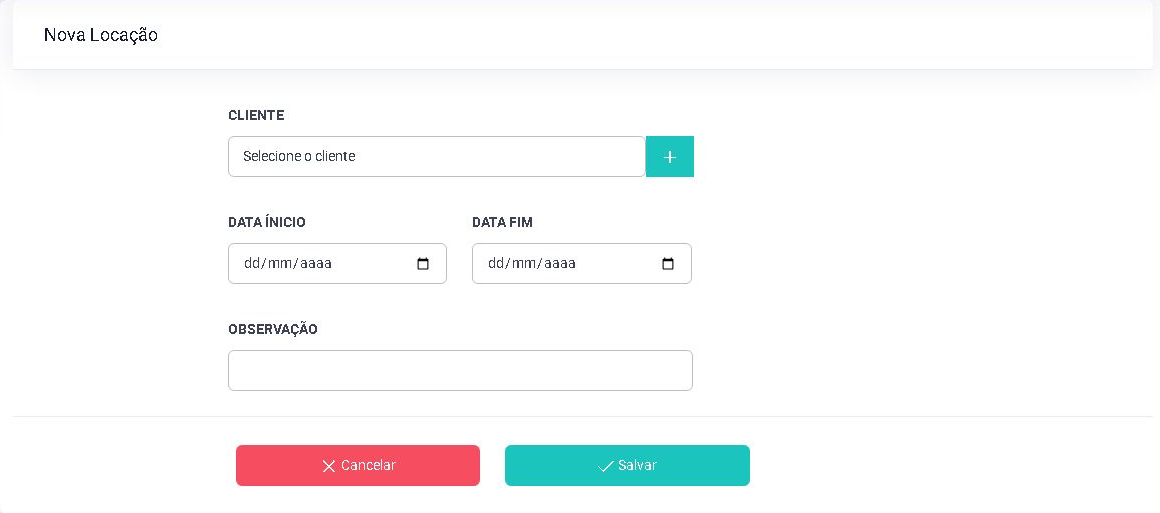
- Acesse Locação > Listar e localize o registro.
- Confira cliente, período e situação antes de abrir os itens.
- Use Histórico para comparar as movimentações já registradas.
- Se a operação for um recolhimento, abra Locação > Recolhimento e selecione o registro correspondente.
2. Escolha o documento da etapa
- Abra os itens da locação selecionada.
- Para documentar a saída, use Comprovante de Entrega quando essa opção for apresentada.
- Para um recolhimento já registrado, abra a opção de comprovante no respectivo registro.
- No quadro de opções, escolha Imprimir para gerar o documento ou Assinar para iniciar a coleta de assinatura.
3. Colete as duas assinaturas
- Antes de iniciar, revise no comprovante cliente, itens, quantidades e etapa da operação.
- Na tela Assinatura Locator, o representante da empresa deve assinar e clicar em Próximo. Essa ação já salva a primeira assinatura e abre a etapa seguinte.
- Na tela Assinatura Locatário, a pessoa responsável pela locação deve assinar e informar Nome e Nº Documento.
- Confira os dados e clique em Próximo. O sistema salva a segunda assinatura e abre o comprovante correspondente.
- No comprovante aberto, confirme se cliente, itens e assinaturas pertencem à operação correta.
Problemas comuns
- Opção de comprovante não aparece: confira se a locação ou o recolhimento já foi salvo e se a etapa selecionada é a correta.
- Documento mostra outro cliente: feche sem imprimir ou assinar e volte à lista para localizar o registro correto.
- Itens ou quantidades estão divergentes: corrija o fluxo operacional antes de gerar o comprovante.
- Assinatura não aparece no comprovante: não repita a coleta de imediato. Confirme qual das duas etapas foi concluída e solicite apoio ao responsável autorizado.
- É preciso corrigir uma assinatura: confirme a autorização e os dois responsáveis antes de repetir o fluxo, pois a nova coleta sobrescreve as assinaturas existentes.
Como confirmar
Abra novamente o comprovante da entrega ou do recolhimento. Cliente, período, itens, quantidades e assinaturas devem corresponder à operação física realizada. O histórico registra movimentações, mas não é a tela usada para confirmar as assinaturas.
Próximo passo
Para revisar o ciclo completo dos itens, consulte Registrar locação, recolhimento, movimentação e devolução.
Revisado em 22/07/2026.
Esse artigo foi útil?
Obrigado pelo retorno!
Sem problemas — fale direto com o nosso suporte que a gente resolve com você:
Chamar no WhatsApp ou ligue (32) 3721-6702