
Cadastrar clientes
Cadastre CPF ou CNPJ, endereço e contatos e entenda como dados completos evitam problemas em vendas e notas.
Cadastre o cliente com os dados usados em vendas, documentos, contas e contato. O resultado esperado é um registro pesquisável na Lista de Clientes, com pessoa, documento e localização conferidos.
Antes de começar
Perfil ou permissão: Usuário com permissão para cadastrar clientes.
Caminho: Cadastros > Clientes > Novo Cliente
- CPF ou CNPJ e nome do cliente.
- Cidade, endereço e contatos disponíveis.
- Orientação do contador para os campos fiscais do destinatário.
Localizar ou iniciar o cadastro
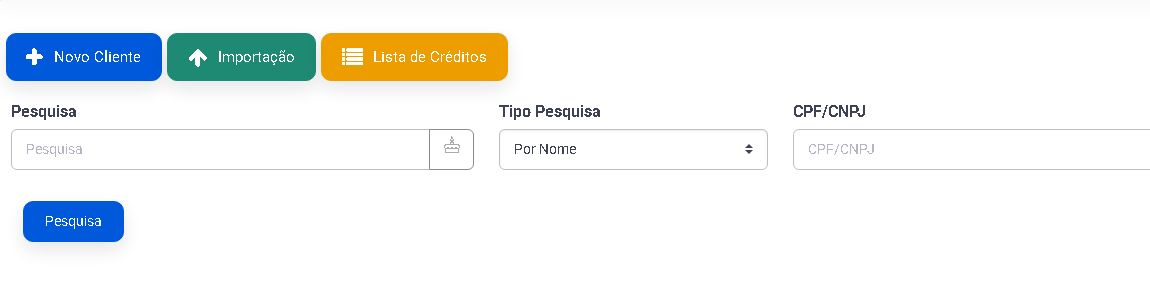
- Abra Clientes e pesquise por nome ou CPF/CNPJ para confirmar que o cadastro ainda não existe.
- Se não houver resultado, clique em Novo Cliente.
Preencher as informações básicas
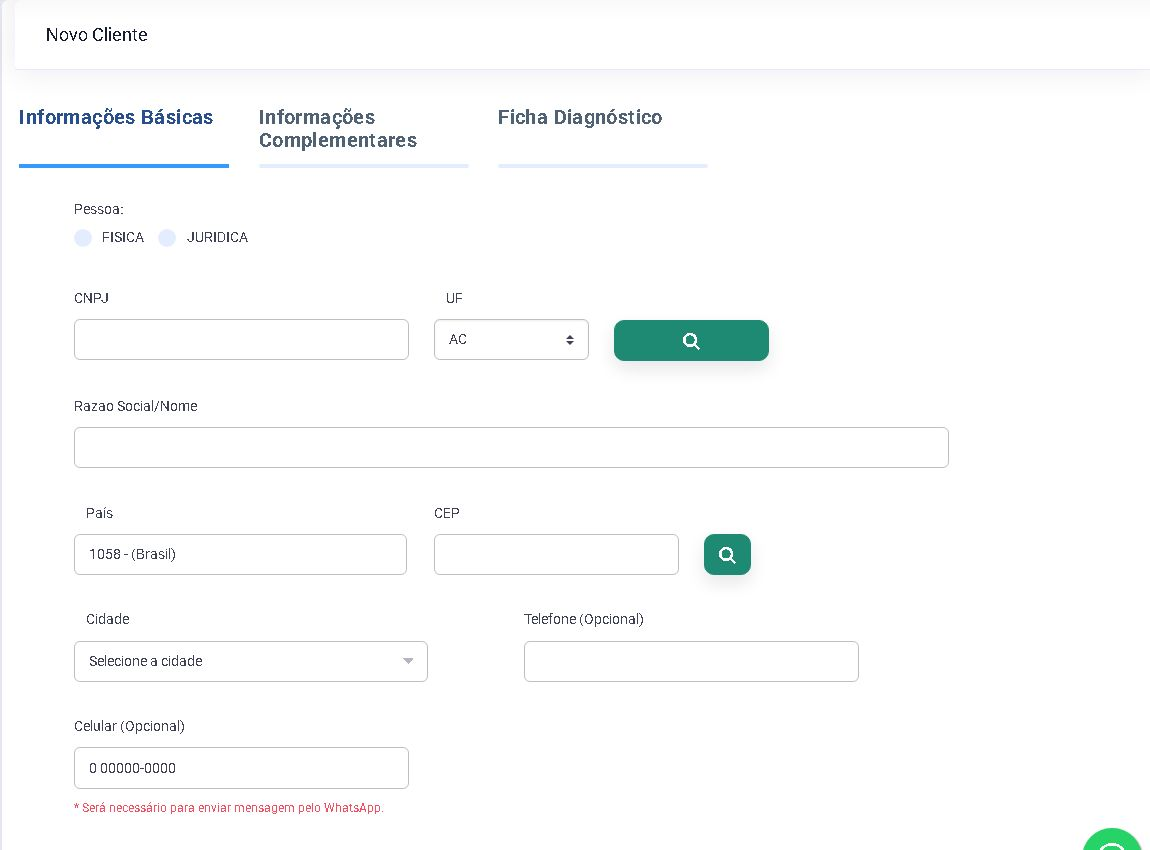
- Na aba Informações Básicas, escolha FÍSICA ou JURÍDICA.
- Informe CPF/CNPJ, UF e Razão Social/Nome. Use a busca ao lado do documento somente quando o serviço de consulta estiver disponível.
- Preencha País, CEP e Cidade; complete os demais campos de endereço exibidos no formulário.
- Informe Telefone (Opcional), Celular (Opcional) e e-mail quando houver. O celular é necessário para rotinas de mensagem.
- Revise as abas Informações Complementares e Ficha Diagnóstico quando fizerem parte da operação da empresa.
- Clique em Salvar.
Resultado esperado
Depois de salvar, pesquise novamente pelo nome ou documento. O cliente deve aparecer uma única vez e ficar disponível para seleção nas telas permitidas ao usuário.
Problemas frequentes e como confirmar
- Documento já cadastrado: volte à lista e localize o registro existente; não crie uma segunda ficha.
- Cidade não encontrada: confira país, UF e CEP antes de selecionar a cidade.
- Mensagem não é enviada: revise o celular com DDD e a configuração do canal de comunicação.
Próximo passo
Quando houver dependentes ou dados específicos de atendimento, complete a aba Informações Complementares. Para muitos registros, use a importação por planilha.
Revisado em 20/07/2026.
Esse artigo foi útil?
Obrigado pelo retorno!
Sem problemas — fale direto com o nosso suporte que a gente resolve com você:
Chamar no WhatsApp ou ligue (32) 3721-6702