
Filtrar vendas, acompanhar o estado fiscal e reimprimir documentos
Localize vendas por filtros, confira a situação fiscal e acesse novamente os documentos da operação.
A lista de vendas é o ponto de conferência da operação administrativa: nela você localiza um registro, verifica seu estado e acessa as ações compatíveis. Use filtros específicos antes de Detalhar, Copiar, Excluir ou abrir documentos.
Antes de começar
Perfil ou permissão: Usuário com permissão para consultar vendas e os documentos desejados.
Caminho: Movimentações > Vendas
- Cliente, ID, número da NF-e ou período aproximado.
- Permissão fiscal quando houver DANFE ou XML.
- Impressora ou navegador configurado para a reimpressão.
Localizar a venda
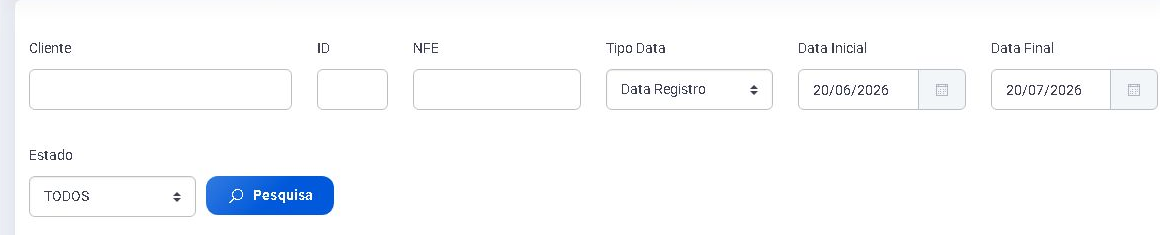
- Informe Cliente, ID ou NFE quando conhecer um identificador.
- Em Tipo Data, escolha qual data será usada no filtro.
- Preencha Data Inicial e Data Final.
- Selecione o Estado somente quando precisar restringir a situação.
- Clique em Pesquisa e confira cliente, data e total antes de abrir qualquer ação.
Entender o estado e as ações
- Leia o estado exibido na linha; ele indica a situação registrada, mas não substitui a consulta do documento fiscal quando houver dúvida.
- Use Detalhar para conferir itens, pagamentos e dados da operação.
- Use Editar somente quando o estado e a permissão permitirem alteração.
- Copiar cria uma nova operação baseada na anterior; revise cliente, data, itens e valores antes de salvar.
- Excluir não é o mesmo que cancelar um documento fiscal autorizado nem registrar uma devolução.
Abrir e reimprimir documentos
- Abra o menu de ações da venda correta.
- Escolha o documento disponibilizado para aquele estado, como cupom, DANFE ou XML.
- Confira número, cliente, valor e chave antes de imprimir ou baixar.
- Se a ação não aparecer, verifique permissão e situação fiscal; não gere outra venda para obter uma impressão.
Não confundir venda com orçamento
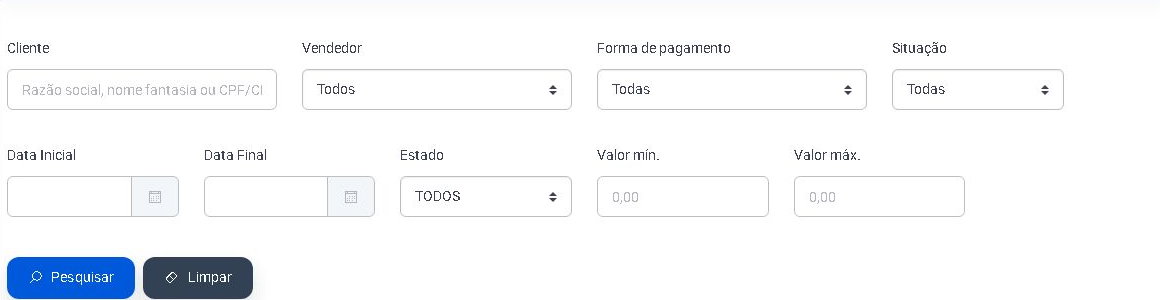
Propostas ainda registradas como orçamento possuem uma consulta própria, com filtros de cliente, vendedor, pagamento, situação, datas, estado e valores. Pesquise nessa tela quando a operação ainda não foi convertida.
Resultado esperado
A venda correta é localizada por filtros, seu estado pode ser conferido e o documento disponível abre com os mesmos dados da operação.
Problemas frequentes e como confirmar
- Nenhum resultado: limpe estado e identificadores, amplie o período e confira o Tipo Data.
- Várias vendas parecidas: compare ID, horário, itens e total no detalhe.
- DANFE ou XML não aparece: confirme autorização fiscal e permissão do usuário.
- Impressão em branco: abra o documento novamente e verifique bloqueio de pop-up e impressora do navegador.
Próximo passo
Se houver rejeição, trate a causa antes de tentar nova emissão. Para cancelamento, troca ou devolução, identifique primeiro qual operação realmente precisa ser desfeita.
Revisado em 20/07/2026.
Esse artigo foi útil?
Obrigado pelo retorno!
Sem problemas — fale direto com o nosso suporte que a gente resolve com você:
Chamar no WhatsApp ou ligue (32) 3721-6702