
Como emitir NFC-e no PDV
Escolha o documento correto e gere a NFC-e da venda de balcão durante a finalização no caixa.
Objetivo: concluir uma venda de balcão e emitir a NFC-e pelo fluxo do PDV. Resultado esperado: a venda fica registrada no caixa e, quando autorizada, o cupom fiscal e o XML ficam disponíveis.
Antes de começar
Perfil ou permissão: Operador com acesso ao PDV e permissão fiscal para NFC-e.
Caminho: Vendas > Frente de Caixa (PDV)
- Caixa do turno aberto.
- Emitente, certificado A1, CSC e CSCID validados.
- Produtos e regras fiscais revisados com o contador.
- Impressora configurada quando a empresa entrega o cupom em papel.
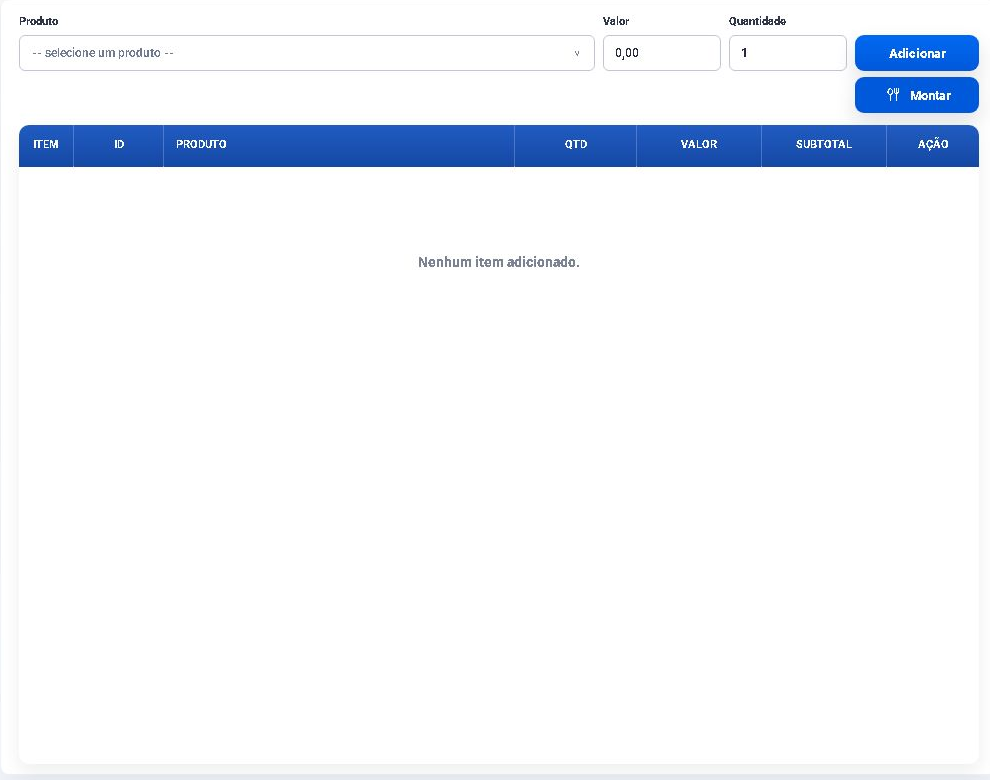
1. Registre os itens no PDV
- Pesquise, selecione ou bipe o produto.
- Confira Valor e Quantidade e clique em Adicionar.
- Repita até a grade refletir exatamente os itens entregues ao consumidor.
2. Confira as condições da venda
- Informe o cliente ou o CPF na nota quando a operação exigir.
- Revise desconto, acréscimo, Tipo Venda e lista de preços.
- Finalize com a forma de pagamento realmente recebida.

3. Gere a NFC-e
- Na relação de vendas do caixa, localize a venda recém-finalizada.
- Use Gerar NFCe e confirme somente se a venda ocorreu de verdade.
- Aguarde a autorização. Depois, use Cupom Fiscal, Baixar XML ou Consultar NFCe conforme a necessidade.
Problemas frequentes
- Gerar NFCe não aparece: confira se a venda foi finalizada e se o usuário possui acesso fiscal.
- Rejeição: leia a mensagem, corrija o cadastro apontado e não altere CST, CFOP ou NCM sem o contador.
- Cupom não imprime: confirme a autorização primeiro e depois revise impressora e navegador.
- Venda duplicada: consulte a situação antes de repetir uma finalização ou transmissão.
Como confirmar
A linha da venda exibe número e situação da NFC-e, e as ações de cupom/XML ficam disponíveis. Uma rejeição não equivale a autorização.
Próximo passo
Entregue o cupom ao consumidor quando aplicável e confira o fechamento do caixa no fim do turno.
Revisado em: 20/07/2026.
Esse artigo foi útil?
Obrigado pelo retorno!
Sem problemas — fale direto com o nosso suporte que a gente resolve com você:
Chamar no WhatsApp ou ligue (32) 3721-6702