
Vender no PDV (frente de caixa)
Busque ou leia produtos, informe o cliente, escolha o pagamento e finalize a venda no frente de caixa.
O PDV reúne seleção de produtos, cliente, preços e pagamento para concluir a venda no balcão. Prepare o caixa e revise os itens antes da finalização, pois a confirmação pode movimentar estoque, financeiro e documento fiscal.
Antes de começar
Perfil ou permissão: Operador autorizado a vender e usar o caixa.
Caminho: Movimentações > Frente de Caixa
- Caixa aberto para o operador.
- Produtos ativos, com preço e estoque configurados.
- Cliente e formas de pagamento disponíveis quando exigidos pela operação.
Entender os modelos do PDV
O C Controle pode apresentar Modelo 1 ou Modelo 2 no frente de caixa. Eles são interfaces diferentes para lançar a operação; mudar de modelo não transforma nem recria vendas já registradas. Siga os rótulos exibidos na sua empresa e não confunda o PDV Modelo 2 com a tela administrativa Nova Venda (Modelo 2).
Adicionar os itens
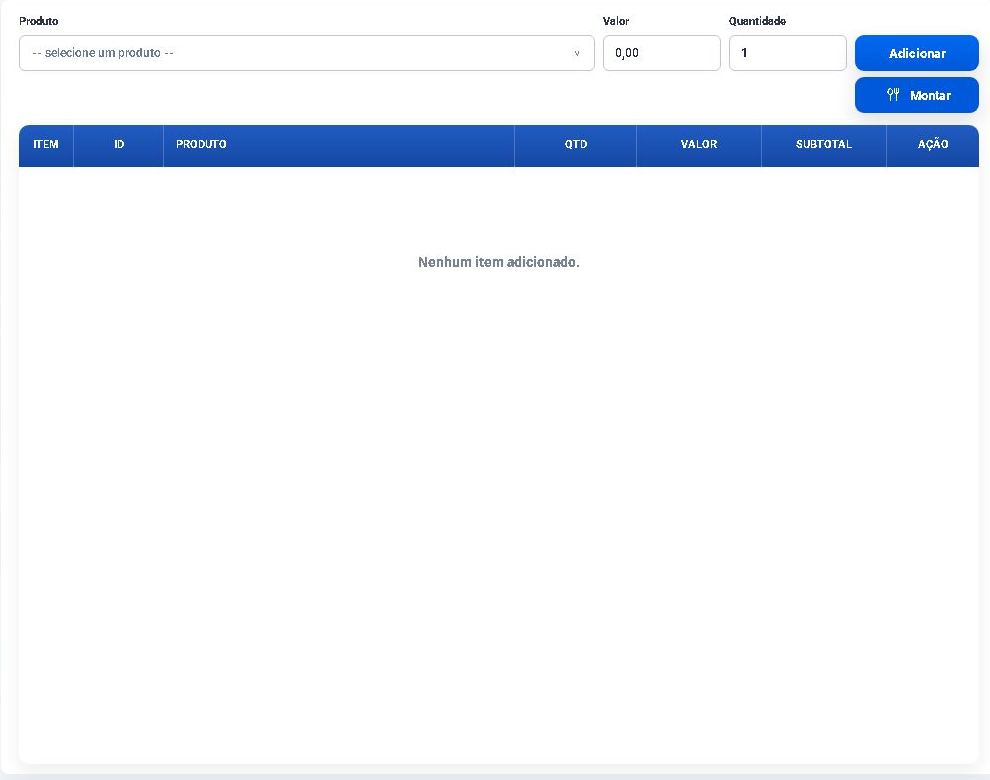
- No campo Produto, pesquise por nome, referência ou código de barras.
- Confira o Valor e informe a Quantidade.
- Clique em Adicionar. Para itens que possuem composição ou opções, use Montar quando a operação exigir.
- Na grade, compare produto, quantidade, valor e subtotal.
- Repita até que todos os itens físicos estejam representados na tela.
Revisar condições da venda
- Selecione ou confirme o cliente quando necessário para crédito, cashback, entrega ou documento.
- Confira a Lista de Preços aplicada.
- Use Desconto ou Acréscimo somente com autorização e confirme o novo total.
- Revise o Tipo Venda e as demais opções exibidas.

Informar o pagamento e finalizar
- Abra a etapa de finalização e escolha a forma de pagamento informada pelo cliente.
- Em pagamentos combinados, confira se a soma das formas corresponde ao total.
- Para dinheiro, confirme o valor recebido e o troco apresentado.
- Revise cliente, itens, total e pagamento.
- Finalize uma única vez e aguarde a confirmação antes de repetir o clique.
Resultado esperado
A venda recebe identificação, aparece na lista e no movimento do caixa. Produtos controlados têm a saída correspondente e o pagamento integra a conferência do caixa.
Problemas frequentes e como confirmar
- Produto não aparece: confirme se está ativo, com preço e liberado para venda.
- Preço inesperado: confira a lista de preços e o cliente selecionado.
- Não permite finalizar: revise caixa aberto, itens, cliente e forma de pagamento.
- Dúvida se gravou: consulte a lista de vendas e o movimento do caixa antes de repetir.
Próximo passo
Entregue o comprovante aplicável e acompanhe o estado fiscal na lista de vendas. Para corrigir uma venda concluída, use o procedimento autorizado de cancelamento ou troca.
Revisado em 20/07/2026.
Esse artigo foi útil?
Obrigado pelo retorno!
Sem problemas — fale direto com o nosso suporte que a gente resolve com você:
Chamar no WhatsApp ou ligue (32) 3721-6702