
Emitir, transmitir e corrigir um CT-e
Confira os cadastros exigidos, monte o Conhecimento de Transporte da prestação real, transmita e acompanhe o estado antes de imprimir o DACTE.
Objetivo: cadastrar um Conhecimento de Transporte Eletrônico (CT-e) da prestação real de frete, transmitir o documento e acompanhar seu estado. Resultado esperado: o CT-e verdadeiro fica Aprovado na lista, com DACTE para imprimir e XML para arquivar.
Antes de começar
Perfil ou permissão: Usuário fiscal ou de transporte com permissão para CT-e e autorização para transmitir documentos.
Caminho: Transporte > CT-e
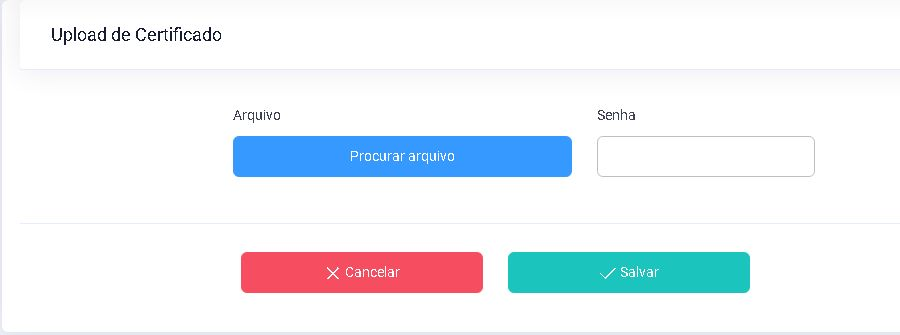
- Emitente fiscal configurado e certificado digital válido para a empresa.
- Ao menos um veículo cadastrado em Cadastros > Veículos.
- Natureza de operação cadastrada para a prestação de serviço de transporte.
- Cliente destinatário cadastrado e dados reais do frete conferidos: remetente, destinatário, carga, valores e municípios.
- Orientação do contador sobre CST, alíquota de ICMS e tipo de tomador.
1. Confira os cadastros que o CT-e exige
Se faltar qualquer um dos quatro cadastros obrigatórios, o sistema não abre o formulário: ele exibe a tela Validação para Emitir com a lista do que falta e um botão vermelho para cada cadastro pendente.
- Confirme o Emitente fiscal com certificado digital. Sem ele o botão ir para emitente fiscal aparece na validação.
- Confirme que existe ao menos um Veículo cadastrado. O CT-e usa o cadastro de Veículos, que é diferente do cadastro de veículo do módulo Transporte.
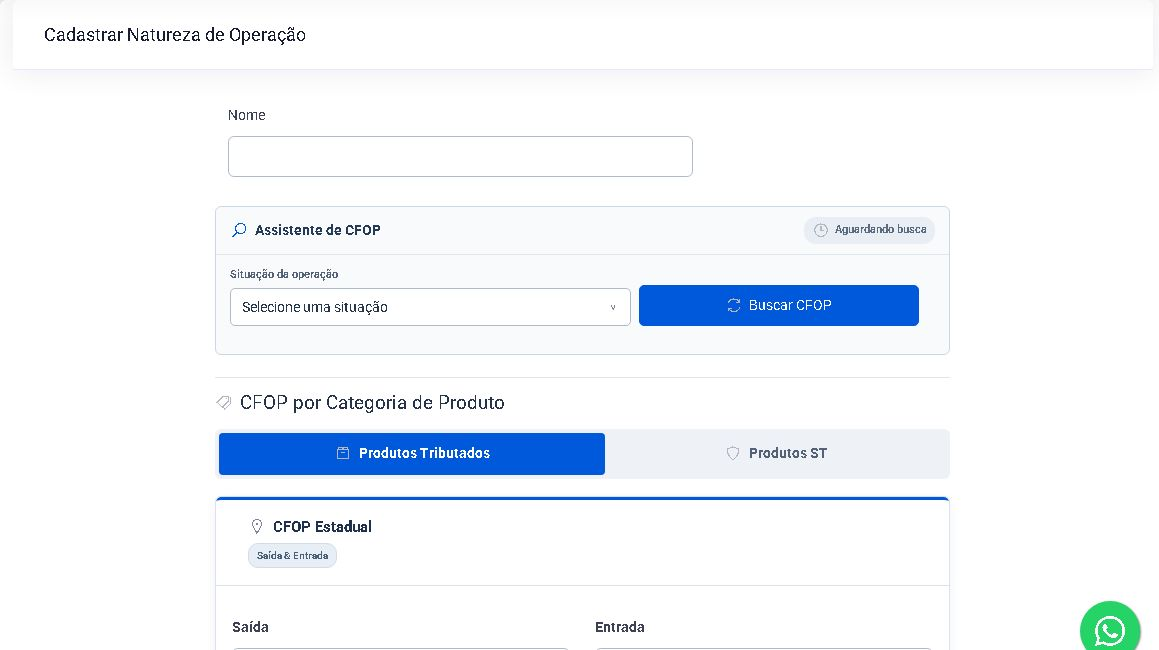
- Confirme a Natureza de operação da prestação de transporte, com CFOP e tributação revisados pelo contador.
- Confirme que existe pelo menos um Cliente cadastrado para figurar como destinatário.
2. Crie o CT-e da prestação real
- Na Lista de CT-e, clique em Nova CT-e.
- Se você já recebeu o arquivo pronto, use Importar XML no topo do formulário para carregar os dados em vez de digitá-los.
- Em DADOS INICIAIS, escolha a Natureza de Operação e informe CST e %ICMS conforme a orientação do contador.
- Selecione o Remetente e o Destinatário entre os clientes cadastrados e confira os blocos de confirmação exibidos na tela.
- Em Referência de Documento para CT-e, use a aba NF-e para informar a Chave da NF-e transportada, ou a aba Outros para Tipo, Descrição doc., Número doc. e Valor doc..
- Informe Veiculo, Produto predominante, Tomador (Remetente, Expedidor, Recebedor ou Destinatário), Valor da carga e o Modelo de transporte da operação, por exemplo RODOVIARIO.
- Em Informações de Quantidade, informe Unidade de medida (M3, KG, TON, UNIDADE ou M2), Tipo de medida e Quantidade reais da carga.
- Preencha Endereço do tomador, Data prevista de entrega, Valor da prestação de serviço, Valor a receber e os municípios de envio, início e fim do trajeto.
- Clique em Salvar. O CT-e nasce no estado Disponível e ainda não foi enviado a lugar nenhum.
3. Transmita e acompanhe o estado
- Na Lista de CT-e, use o filtro de estado (DISPONIVEIS, REJEITADAS, CANCELADAS, APROVADAS ou TODOS) com Data Inicial, Data Final e cliente, e clique em Pesquisa.
- Selecione o CT-e correto e clique em Transmitir. O sistema só transmite documentos em Disponível ou Rejeitado; um CT-e já aprovado não é reenviado.
- Aguarde o retorno antes de clicar de novo. Se a tela não atualizar, use Consultar para ver o estado real do documento na SEFAZ.
- Com o estado Aprovado, use Imprimir para gerar o DACTE e Enviar XML para mandar o arquivo por e-mail ao destinatário ou ao contador.
- Antes de transmitir, Xml temporário mostra o arquivo que seria enviado — útil para conferir um campo sem gerar documento fiscal.
4. Corrija, cancele ou inutilize
- Para corrigir um dado permitido de um CT-e aprovado, use CC-e, escolha o grupo do campo e escreva a correção com no mínimo 15 caracteres; confirme em Corrigir CTe.
- Para anular um CT-e aprovado dentro do prazo, use Cancelar, escreva a justificativa com no mínimo 15 caracteres e confirme em Cancelar CTe.
- Para descartar uma faixa de numeração que não foi usada, abra Inutilizar, informe número inicial, número final e a justificativa com no mínimo 15 caracteres.
- Depois de cancelar, use Imprimir Cancela para guardar o comprovante do evento.
Onde lanço as despesas e as receitas do frete
- Na linha do CT-e, abra Custos.
- Em DESPESAS, informe Descrição, Categoria e Valor e clique em Salvar.
- Em RECEITAS, informe Descrição e Valor e clique em Salvar.
- Confira os totais de cada lado e o resultado apresentado na tela para saber se aquele frete fechou positivo.
Problemas frequentes
- Cliquei em CT-e no menu e só apareceu "Módulo em construção": a área de Transporte está sendo refeita e essa tela ainda é um aviso, sem botões. A liberação da tela de emissão para a sua empresa é feita pelo suporte da Closmaq; peça a liberação antes de planejar a emissão.
- Abriu uma tela dizendo o que falta cadastrar: é a validação de pré-requisitos. Use os botões vermelhos para cadastrar emitente fiscal, veículo, natureza de operação ou cliente e volte a Nova CT-e.
- Voltou "Rejeitado": guarde o código e a mensagem retornados, corrija exatamente o que a mensagem aponta e transmita de novo. O CT-e rejeitado continua editável.
- Cliquei em Transmitir e nada mudou: não repita o envio. Use Consultar primeiro: a resposta da SEFAZ pode ter chegado sem a tela atualizar.
- Sumiu o botão de editar ou excluir: só CT-e em Disponível ou Rejeitado pode ser editado ou excluído. Aprovado só admite consulta, impressão, CC-e e cancelamento.
- Cancelei e a tela não voltou para a lista: a tela pode parar em uma página técnica. Antes de tentar cancelar outra vez, volte à Lista de CT-e e use Consultar para ver o estado real do documento — repetir um cancelamento já aceito só gera erro.
- A justificativa não é aceita: cancelamento, carta de correção e inutilização exigem no mínimo 15 caracteres.
- Não consigo imprimir o DACTE: confirme que o CT-e está Aprovado e que você selecionou o documento certo na lista.
Como confirmar
Na Lista de CT-e, o documento passa a exibir o estado Aprovado e um número de CT-e diferente de "-". A partir daí ficam disponíveis a impressão do DACTE, a consulta e o download do XML. Se o estado continuar Disponível, a transmissão não se concluiu; se estiver Rejeitado, a SEFAZ recusou o envio.
Próximo passo
Arquive o XML autorizado pelo procedimento fiscal da empresa e envie-o ao escritório contábil com Enviar XMLs em massa ao escritório contábil. Quando a viagem envolver manifesto, siga também Emitir, acompanhar e encerrar MDF-e.
Revisado em: 27/08/2026.
Esse artigo foi útil?
Obrigado pelo retorno!
Sem problemas — fale direto com o nosso suporte que a gente resolve com você:
Chamar no WhatsApp ou ligue (32) 3721-6702