
Enviar um e-mail para os inscritos do informativo da loja
Escreva assunto e mensagem e dispare para toda a lista do informativo da loja, conferindo depois a contagem de envios e de falhas.
Objetivo: consultar os e-mails inscritos no informativo da loja virtual e disparar uma mensagem para toda essa lista sem sair do sistema. Resultado esperado: a tela devolve E-mail enviado para N inscrito(s) com a contagem de envios e de falhas.
Antes de começar
Perfil ou permissão: Operador da loja virtual com permissão para a tela Informativo de Clientes.
Caminho: Ecommerce > Informativo de Clientes
- Loja virtual configurada e salva em Ecommerce > Configuração — sem configuração o envio é bloqueado.
- Ao menos um e-mail inscrito: com a lista vazia o botão Enviar e-mail fica desabilitado.
- O texto da mensagem já revisado, porque o envio não tem rascunho nem cancelamento.
1. Entenda quem está nesta lista
Os endereços do informativo vêm do bloco Newsletter da página inicial da loja, com o título Fique por dentro das novidades e o convite "Quer receber nossas ofertas e lançamentos? Cadastre-se aqui.". Esse bloco existe no tema OneTech.
- Assim que a pessoa se inscreve, o sistema envia automaticamente um e-mail de boas-vindas com o assunto Inscricao confirmada em seguido do nome da sua loja.
- Se alguém tentar se inscrever com um e-mail já cadastrado, a loja não duplica o registro e reenvia a confirmação.
- Esta lista é diferente da tela Ecommerce > Newsletter, que guarda os e-mails do formulário do rodapé e serve para exportar em CSV. Um e-mail inscrito em uma lista não aparece na outra.
- É desta tela — e só desta — que sai o disparo de e-mail em massa feito pelo próprio CControle.
2. Consulte e pesquise os inscritos
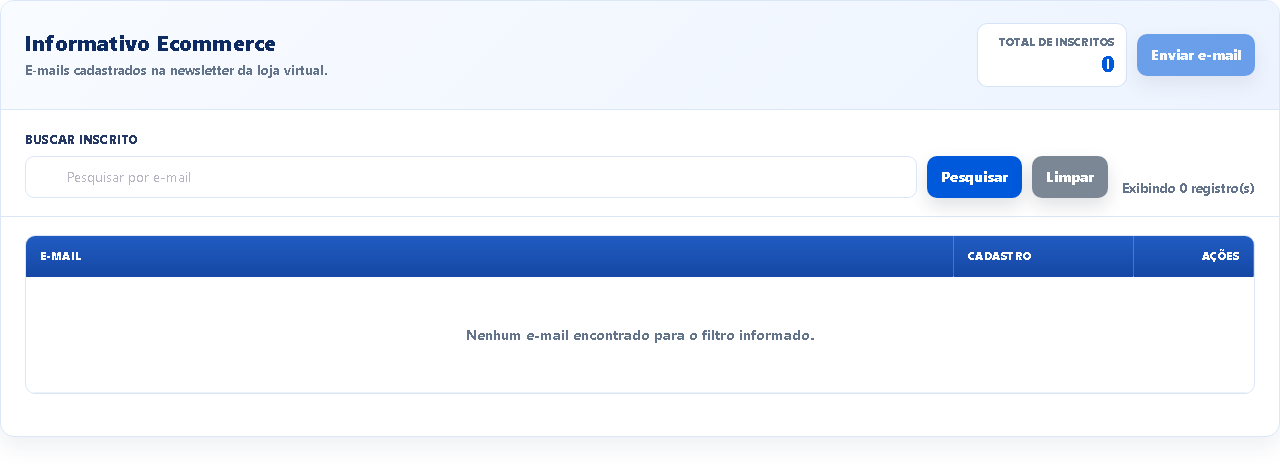
- Abra Ecommerce > Informativo de Clientes. O bloco Total de inscritos mostra quantos endereços existem na sua empresa.
- A tabela lista E-mail e Cadastro, com data e hora da inscrição, dos mais recentes para os mais antigos.
- Para localizar alguém, digite no campo Buscar inscrito e clique em Pesquisar. A busca compara apenas o e-mail.
- Clique em Limpar para voltar à lista completa.
- A linha Exibindo N registro(s) indica quantos endereços estão na tela naquele momento.
3. Escreva e dispare o e-mail
- Clique em Enviar e-mail, no topo da tela.
- Leia o aviso da janela: "O envio sera feito individualmente para todos os e-mails cadastrados no informativo desta empresa".
- Preencha o Assunto, que aceita no máximo 120 caracteres e é o que o inscrito verá na caixa de entrada.
- Escreva o texto no campo Mensagem. A barra de ferramentas oferece Negrito, Itálico, Sublinhado, lista com marcadores, lista numerada, Inserir link e Limpar formatação.
- Ao usar Inserir link, informe a URL completa quando o sistema pedir. Endereços sem http são completados automaticamente.
- Clique em Enviar e-mail e confirme a pergunta "Enviar este e-mail para todos os inscritos do informativo?".
- Aguarde sem fechar a página. O sistema envia um e-mail por vez e só devolve a tela quando termina a lista inteira.
4. Confira o resultado do envio
- Depois do envio, a tela mostra E-mail enviado para N inscrito(s). Falhas: N.
- O primeiro número são os endereços que o servidor aceitou; o segundo são os que falharam, normalmente por endereço inválido ou recusado.
- Se aparecer Nenhum e-mail foi enviado, nada saiu — não repita o disparo antes de corrigir a causa apontada na mensagem.
- Confira também a sua própria caixa de entrada, se o seu e-mail estiver inscrito, para ver como a mensagem chegou de verdade.
5. Remova um inscrito que pediu descadastramento
- Localize o endereço com o campo Buscar inscrito.
- Na coluna Ações, clique no botão Remover inscrito e confirme a pergunta que aparece.
- A mensagem Registro removido! confirma a exclusão.
- Atenda o pedido de descadastramento antes do próximo disparo: o envio pega a lista no estado em que ela estiver naquele momento.
Problemas frequentes
- O botão Enviar e-mail está apagado e não clica: ele fica desabilitado enquanto o total de inscritos for zero. Sem ninguém na lista não há para quem enviar.
- Apareceu "Configure o e-commerce antes de enviar e-mails aos inscritos": a loja ainda não tem configuração salva. Abra Ecommerce > Configuração, preencha os dados da loja, salve e tente de novo.
- Apareceu "Nao ha e-mails inscritos para envio": a lista está vazia. Confirme na loja se o bloco de cadastro da newsletter aparece na página inicial.
- Apareceu "Nenhum e-mail foi enviado. Verifique a configuracao de e-mail e os enderecos cadastrados": nada saiu. Verifique se os endereços da lista são válidos e acione o suporte se o problema continuar.
- O envio marcou muitas falhas: falhas costumam ser endereços digitados errado na loja. Localize e remova os endereços inválidos da lista antes do próximo disparo.
- A página ficou muito tempo carregando: o envio é feito um e-mail por vez, então listas grandes demoram. Não feche a janela nem repita o clique enquanto a tela não voltar com o resultado.
- A lista está vazia mesmo com a loja no ar: o bloco que alimenta esta tela aparece na página inicial do tema OneTech. Em outros temas os cadastros do rodapé vão para Ecommerce > Newsletter.
- Preciso mandar só para alguns clientes: esta tela não permite seleção — o envio é sempre para a lista inteira. Para um recorte, exporte os contatos em Ecommerce > Newsletter e use uma ferramenta de disparo.
- Não consigo exportar esta lista: a exportação em CSV existe na tela Ecommerce > Newsletter, não aqui.
Como confirmar
A confirmação aparece na própria tela como E-mail enviado para N inscrito(s). Falhas: N. — compare esse primeiro número com o Total de inscritos mostrado no topo. Se os dois baterem, todos receberam. Se houver falhas, a diferença corresponde aos endereços que o servidor de e-mail recusou.
Próximo passo
Para exportar contatos e disparar campanhas em uma ferramenta externa, veja Reunir e exportar os e-mails da newsletter da loja. Para responder quem escreveu pelo formulário da loja, use Responder as mensagens de contato recebidas pela loja.
Revisado em: 27/08/2026.
Esse artigo foi útil?
Obrigado pelo retorno!
Sem problemas — fale direto com o nosso suporte que a gente resolve com você:
Chamar no WhatsApp ou ligue (32) 3721-6702