
iDFace: conferir data, hora e fuso horário
Confira relógio, formato de data, fuso horário e estado do NTP antes de investigar marcações com horário divergente.
Objetivo: conferir se o iDFace está usando data, hora e fuso coerentes com a operação da empresa. Resultado esperado: divergências são identificadas antes de investigar ou corrigir marcações.
Antes de começar
Perfil ou permissão: Administrador ou técnico autorizado a conferir as configurações de sistema do relógio.
Caminho: Painel web do iDFace: Configurações > Sistema > Data e Hora.
- Horário oficial usado pela empresa para comparação.
- Confirmação do fuso configurado para a unidade.
- Janela segura de manutenção caso seja necessário corrigir e salvar.
Abra Data e Hora
- No menu lateral, abra Configurações.
- Selecione Sistema.
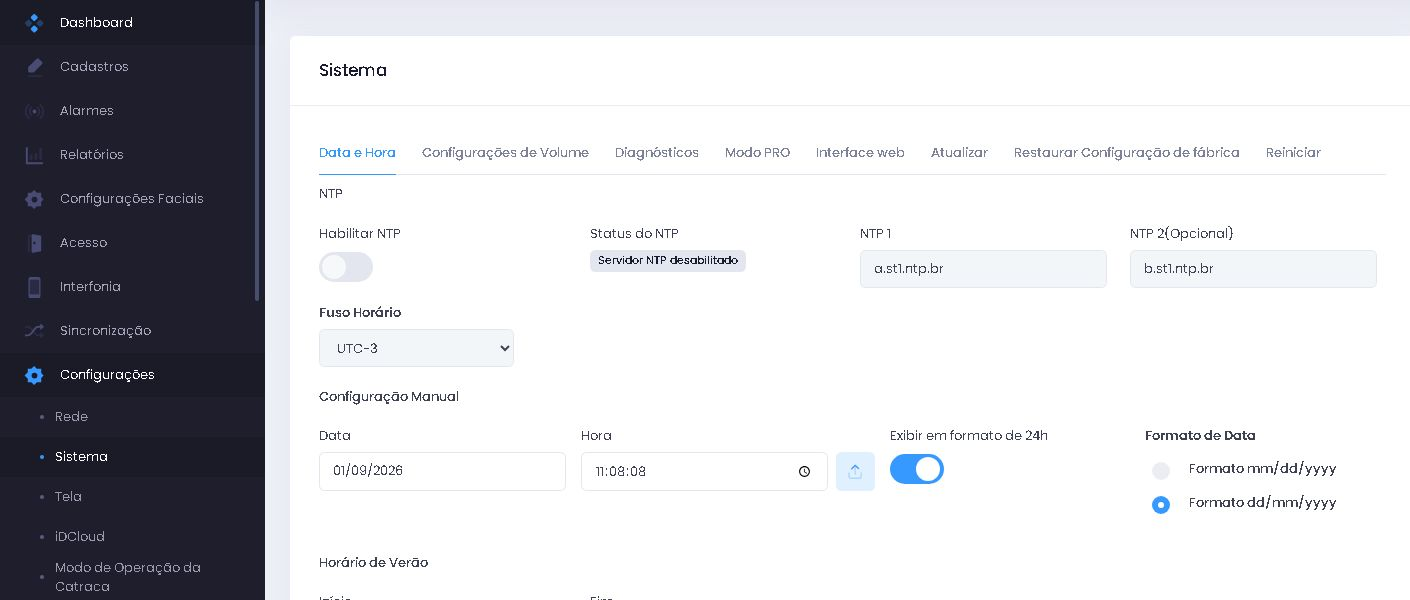
- Na parte superior da página, permaneça na aba Data e Hora.
Faça a conferência
- Veja se o NTP está habilitado ou desabilitado e leia o status exibido na própria tela.
- Confira o Fuso Horário. No horário de Brasília, a referência normalmente é UTC-3, mas a unidade deve seguir sua localização e orientação técnica.
- Compare Data e Hora com a referência oficial da empresa.
- Confira se Exibir em formato de 24h e Formato dd/mm/yyyy correspondem ao padrão usado pela equipe.
- Revise o período de Horário de Verão, quando aplicável.
Se o horário estiver errado
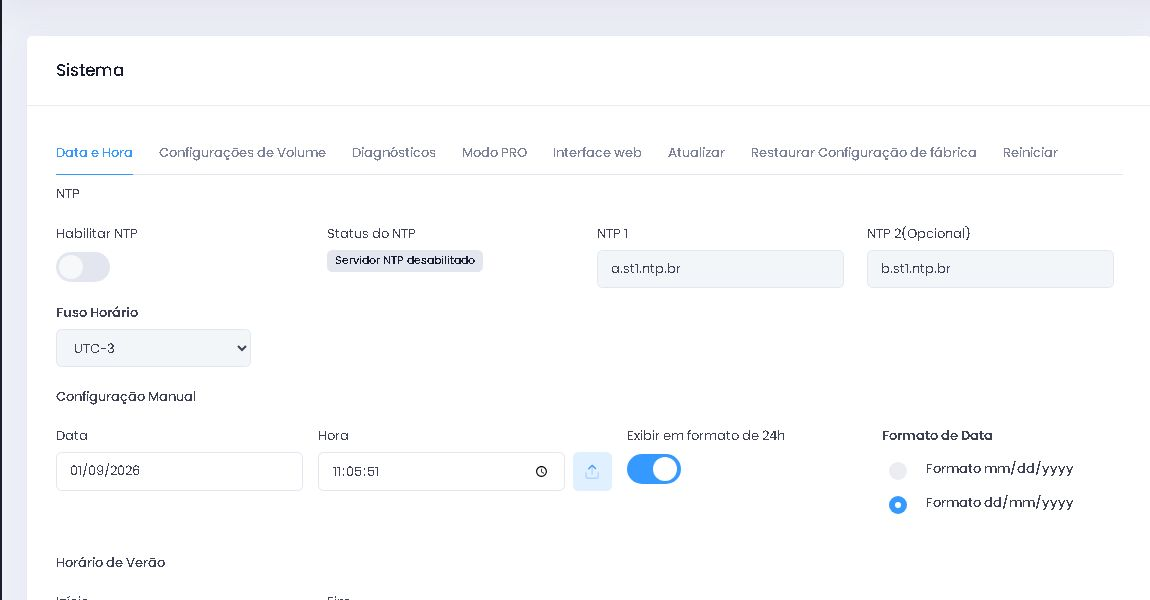
Interrompa a alteração e confirme a referência correta. O botão Usar horário do computador pode copiar a hora do computador para os campos da configuração manual, mas o computador também precisa estar correto.
Quando a integração do CControle estiver disponível, ela considerará o fuso configurado para interpretar as marcações. Se o relógio estiver adiantado ou atrasado, os registros poderão ficar separados para revisão em vez de entrar automaticamente.
Próximo passo: volte ao relatório de acessos e confira novamente o período.
Revisado em: 01/09/2026.
Esse artigo foi útil?
Obrigado pelo retorno!
Sem problemas — fale direto com o nosso suporte que a gente resolve com você:
Chamar no WhatsApp ou ligue (32) 3721-6702