
iDFace: consultar marcações no relatório de acessos
Filtre as marcações por período, usuário, departamento ou horário e use impressão ou exportação sem expor dados da equipe.
Objetivo: localizar e filtrar as marcações registradas no iDFace. Resultado esperado: a equipe encontra o período desejado e consegue imprimir ou exportar o relatório sem expor dados desnecessários.
Antes de começar
Perfil ou permissão: Responsável pelo ponto, RH ou administrador com autorização para consultar registros de funcionários.
Caminho: Painel web do iDFace: Relatórios > Acessos.
- Período que precisa ser conferido.
- Autorização para visualizar dados da equipe.
- Local seguro para guardar uma eventual exportação.
Abra o relatório
- No menu lateral, abra Relatórios.
- Selecione Acessos.
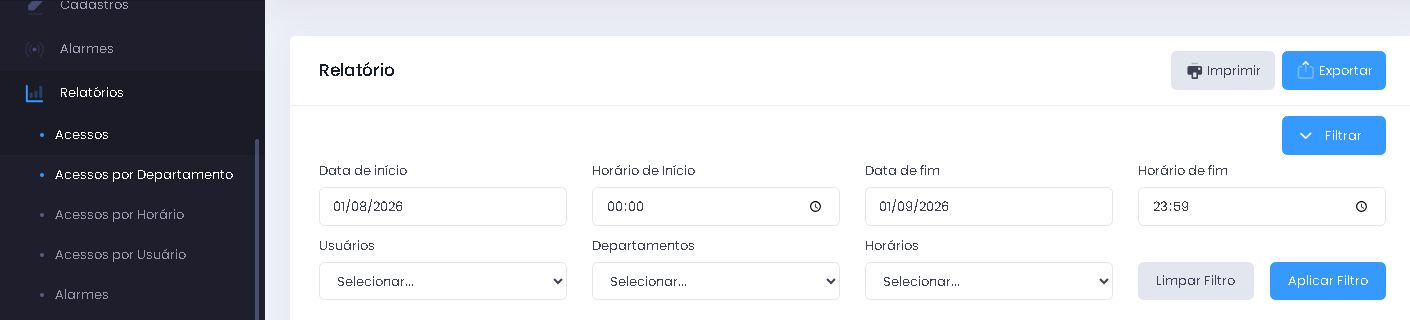
- Use o botão Filtrar para mostrar ou recolher os critérios de pesquisa.
Monte o filtro
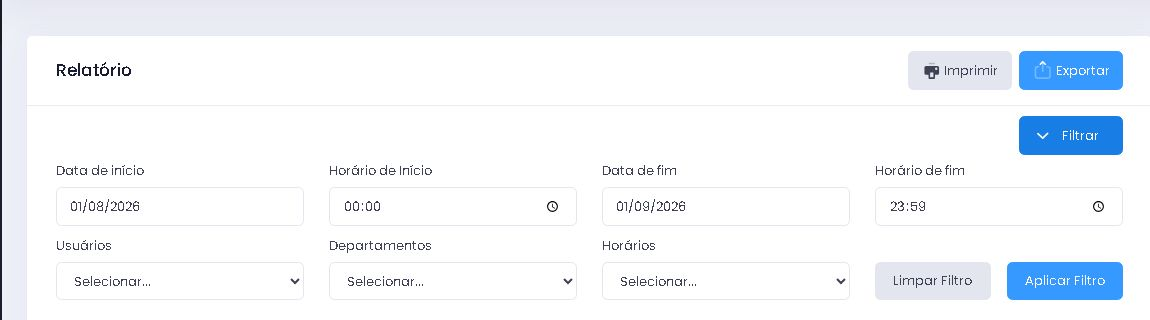
- Informe a Data de início e o Horário de Início.
- Informe a Data de fim e o Horário de fim.
- Se precisar reduzir o resultado, escolha um Usuário, Departamento ou Horário.
- Clique em Aplicar Filtro.
- Use Limpar Filtro para voltar à consulta ampla antes de fazer uma nova pesquisa.
Entenda o resultado
A tabela pode apresentar data e hora, autorização, forma de identificação, código, nome, matrícula, portal e horário relacionado. Use Imprimir para uma via em papel ou PDF e Exportar quando precisar trabalhar com o arquivo fora do painel.
Se faltar uma marcação: confira primeiro o intervalo de datas e horas, remova filtros de usuário, departamento e horário e aplique novamente. Depois, verifique se a data e a hora do equipamento estão corretas.
Próximo passo: confira a data, a hora e o fuso do relógio.
Revisado em: 01/09/2026.
Esse artigo foi útil?
Obrigado pelo retorno!
Sem problemas — fale direto com o nosso suporte que a gente resolve com você:
Chamar no WhatsApp ou ligue (32) 3721-6702