
Gerar Referência Sequencial: escolha o modo seguro
Use a opção padrão para preencher apenas produtos sem referência, confira a prévia e preserve o catálogo, etiquetas e vínculos já existentes.
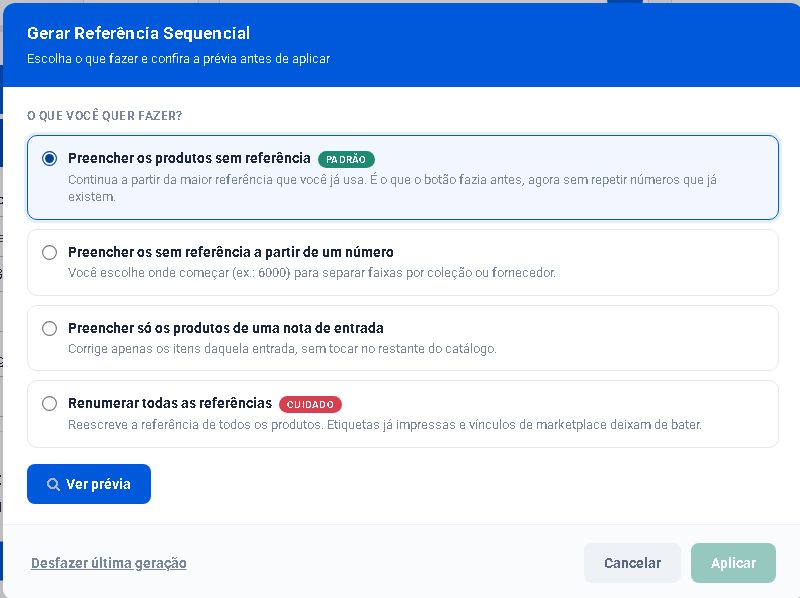
Você pode usar este botão com segurança quando escolher o modo correto: a rotina atual abre um assistente com quatro opções, mostra uma prévia antes de gravar e permite desfazer a última geração. Para a necessidade normal, use a primeira opção, Preencher os produtos sem referência, que já vem marcada.
Antes de começar
Perfil ou permissão: Administrador ou usuário autorizado a alterar produtos em lote.
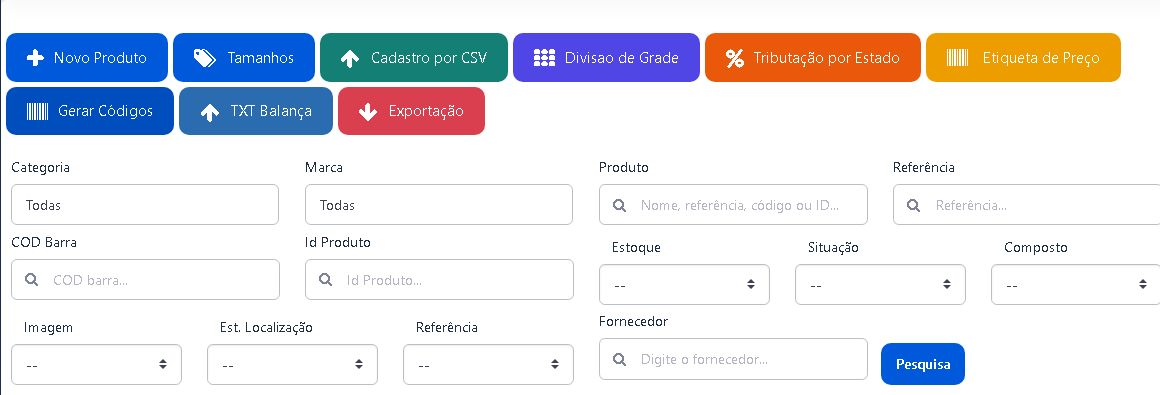
Caminho: Cadastros > Produtos > Gerar Referência Sequencial.
- Filtro e lista de produtos revisados, especialmente quando a correção é para uma única nota de entrada.
- Nenhuma outra pessoa alterando referências durante a geração.
- Tempo para ler a prévia e conferir os produtos afetados antes de confirmar.
Os quatro modos do assistente
| Opção | Quando usar | Impacto |
|---|---|---|
| Preencher os produtos sem referência Já vem marcada | É o caso normal: itens sem referência precisam ser identificados. | Preserva as referências existentes e continua a partir da maior referência usada. |
| Preencher os sem referência a partir de um número | Quando a empresa reservou uma faixa, como 6000 para uma coleção ou fornecedor. | Preenche somente os vazios a partir do número informado. Leia a prévia para não invadir uma faixa já usada. |
| Preencher só os produtos de uma nota de entrada | Quando a correção é restrita aos itens recém-criados por uma compra específica. | Não mexe nos demais produtos sem referência do catálogo. |
| Renumerar todas as referências | Somente em reorganização planejada e aprovada pela empresa. | Perigoso: troca referências existentes, inclusive as presentes em etiquetas e vínculos externos. |
Use a prévia antes de gravar
- Pesquise o catálogo e confirme se o problema é realmente produto sem referência, e não referência duplicada.
- Abra Gerar Referência Sequencial.
- Deixe marcado Preencher os produtos sem referência, salvo se houver uma necessidade específica descrita na tabela acima.
- Clique em Ver prévia. Até aqui, nenhuma referência é alterada.
- Confira a quantidade de produtos, o intervalo de números e a tabela referência atual → nova. Produtos sem referência devem receber o valor proposto; produtos com referência não devem aparecer como alteração no modo padrão.
- Se o próximo número estiver ocupado, a prévia deve indicar o próximo valor livre. Cancele se a faixa apresentada não fizer sentido para a empresa.
- Somente após conferir, confirme a geração e registre o resultado para a equipe.
Por que Renumerar todas as referências é perigoso
Renumerar todas as referências reescreve o catálogo inteiro. Etiquetas já impressas deixam de bater com o produto, operadores podem procurar pela referência antiga no PDV e integrações ou planilhas externas podem deixar de reconhecer o item. Nunca use esse modo para preencher poucas lacunas.
Se uma reorganização total for realmente necessária, faça backup ou exportação, comunique a equipe, revise integrações e etiquetas, teste em uma amostra e só então confirme digitando CONFIRMAR.
Como conferir e desfazer
- Pesquise três produtos que estavam sem referência e confirme a nova identificação.
- Confira uma etiqueta ou integração conhecida antes de liberar a rotina para a equipe.
- Se a última geração estiver errada, use Desfazer última geração antes de realizar qualquer outra geração.
- Não tente “consertar” uma geração criando outra por cima: isso dificulta o retorno e pode trocar a referência certa por outra errada.
Quando pedir ajuda: pare a operação se a prévia incluir produtos que já tinham referência, se a numeração proposta não corresponder à sequência da empresa ou se houver etiquetas e integrações que não possam ser validadas.
Revisado em: 24/08/2026.
Esse artigo foi útil?
Obrigado pelo retorno!
Sem problemas — fale direto com o nosso suporte que a gente resolve com você:
Chamar no WhatsApp ou ligue (32) 3721-6702