
Configurar e imprimir etiquetas com código de barras
Prepare a impressora, calibre o sensor, escolha o papel TAG 35x60 e imprima etiquetas do C Controle sem cortar ou deslocar o conteúdo.
Objetivo: preparar a impressora, o navegador e o C Controle para imprimir etiquetas no tamanho correto. Resultado esperado: a etiqueta sai sem corte ou deslocamento, com o produto e a quantidade certos, sem gerar códigos para outros produtos por engano.
Antes de começar
Perfil ou permissão: Usuário autorizado a consultar produtos e acessar a impressão de etiquetas; administrador do computador para criar o papel no driver.
Caminho: Painel de Controle > Dispositivos e Impressoras; depois Cadastros > Produtos > Etiqueta de Preço.
- Bobina de etiquetas carregada e impressora conectada ao computador que fará a impressão.
- Produtos pesquisados por nome, referência ou código de barras.
- Preço e identificação de cada item conferidos no cadastro.
- Autorização do responsável caso seja necessário gerar códigos em massa.
1. Crie o papel no driver da impressora
Faça esta configuração no Windows antes de abrir a impressão no C Controle. O nome e a posição dos menus podem variar um pouco conforme a marca da impressora, mas os valores do papel devem ser os mesmos.
- Abra o Painel de Controle do Windows e entre em Dispositivos e Impressoras.
- Clique com o botão direito na impressora de etiquetas e escolha Preferências de impressão.
- Abra a aba Configuração de página e clique em Novo....
- Crie o tamanho personalizado abaixo e confirme em OK.
- De volta à lista de papéis, selecione TAG 35x60, clique em Aplicar e depois em OK.
| Campo do driver | Valor para informar |
|---|---|
| Nome | TAG 35x60 |
| Tipo | Etiquetas cortadas com molde |
| Largura | 110,0 mm |
| Altura | 60,0 mm |
| Cartela exposta — esquerda / direita | 0,0 / 0,0 |
2. Calibre o sensor antes do primeiro teste
- Com a bobina corretamente carregada, mantenha a tampa da impressora fechada.
- Segure o botão FEED.
- A impressora deve puxar de duas a três etiquetas e parar sozinha. Isso faz o sensor reconhecer o início de cada etiqueta.
- Se ela não parar, não imprima o lote: recoloque a bobina, confira o sensor e repita a calibração.
3. Localize a rotina correta no C Controle
- Acesse Cadastros > Produtos.
- Pesquise por categoria, marca, produto, referência ou código de barras para confirmar que o cadastro correto já existe.
- Use Etiqueta de Preço para escolher produtos, quantidades e modelo de impressão.
- Não clique em Gerar Códigos apenas para abrir outra tela: essa ação inicia, após uma confirmação, a geração em massa para todos os produtos da empresa que estão sem código ou com SEM GTIN.

4. Monte a lista da etiqueta
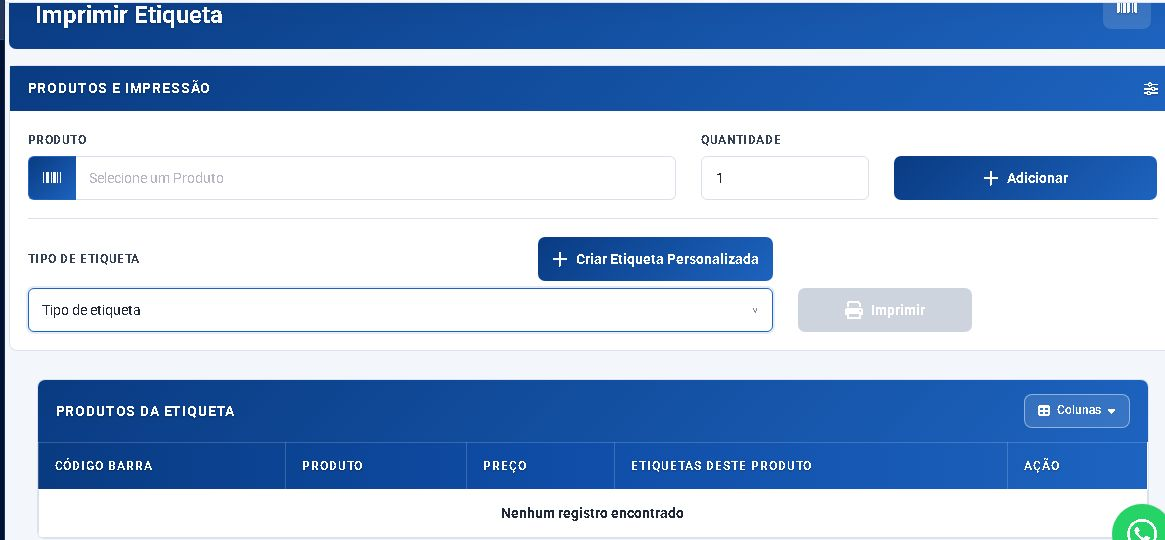
- No campo Produto, selecione o cadastro que será impresso.
- Informe a Quantidade necessária.
- Clique em Adicionar e confira o item em Produtos da etiqueta.
- Repita o procedimento para os demais produtos, sempre revisando a quantidade adicionada.
- Em Tipo de etiqueta, escolha 3.5cm x 6cm - TAG (3 por linha...) quando estiver usando o papel TAG 35x60.
- Confira a prévia apresentada e use Imprimir somente depois de revisar a lista.
Quantidade por linha: nesse modelo, a quantidade 3 preenche uma linha. Ajuste a quantidade total de acordo com o número de etiquetas que deseja imprimir e confira a prévia antes de enviar.
5. Gere códigos somente no alcance desejado
Existem duas ações com nomes parecidos:
- Gerar código, dentro da tela de etiquetas: atua sobre os produtos adicionados à lista atual. Revise essa lista antes de confirmar.
- Gerar Códigos, na Lista de Produtos: depois da mensagem de confirmação, processa em massa todos os produtos da empresa sem código ou com SEM GTIN.
Se a necessidade é apenas imprimir uma etiqueta, monte a lista, escolha o modelo e use Imprimir. Não é necessário executar a geração em massa.
6. Configure a primeira impressão no Chrome
O Chrome costuma memorizar estas escolhas para a próxima impressão na mesma máquina. Na primeira vez:
- Em Destino, escolha a impressora de etiquetas — não use “Salvar como PDF”.
- Abra Mais definições.
- Em Tamanho do papel, selecione TAG 35x60.
- Defina Margens: Nenhuma.
- Defina Escala: 100%. Não use “Ajustar à página”.
- Imprima uma unidade de teste antes de mandar o lote completo.
Como confirmar
A lista Produtos da etiqueta deve mostrar somente os itens escolhidos e suas quantidades. Na etiqueta de teste, confira se o conteúdo está centralizado, se não houve corte, se o código está legível e se o leitor encontra o produto esperado no PDV. Se a ação em massa foi autorizada, confira a quantidade informada na mensagem de sucesso e pesquise uma amostra dos produtos antes de continuar.
Problemas frequentes
- Produto não aparece na seleção: volte à lista e pesquise por nome, referência e código de barras para confirmar o cadastro.
- Botão Imprimir permanece indisponível: confirme se um produto foi adicionado e se um tipo de etiqueta foi selecionado.
- Código não identifica o item esperado: interrompa a impressão e revise o produto selecionado e seus códigos cadastrados.
- Quantidade incorreta: ajuste a lista antes de imprimir para evitar etiquetas excedentes ou faltantes.
- Etiqueta sai deslocada, cortada ou avança várias posições: confirme o papel TAG 35x60 no driver, calibre novamente com o botão FEED e confira no Chrome Margens: Nenhuma e Escala: 100%.
- Impressão sai em tamanho diferente: não escolha “Ajustar à página”. Volte ao Chrome, selecione TAG 35x60 e mantenha a escala em 100%.
- Abriu a confirmação “Gerar códigos?” sem querer: clique em Cancelar; a alteração em massa só deve ser confirmada pelo responsável.
- Gerar Códigos não aparece: a ação em massa pode estar desabilitada na configuração da empresa ou indisponível para o seu perfil; confirme com o administrador.
Próximo passo
Se o código não localizar o produto, revise Cadastrar produtos. Para itens com tamanho ou cor, consulte Produtos com variações (grade).
Revisado em: 18/08/2026.
Esse artigo foi útil?
Obrigado pelo retorno!
Sem problemas — fale direto com o nosso suporte que a gente resolve com você:
Chamar no WhatsApp ou ligue (32) 3721-6702