
Preencher dados pessoais e documentos do associado
Conferir nome, endereço, contato e documentos evita falhas nas buscas, no crachá e nos relatórios.
Objetivo: completar a identificação do associado sem introduzir informações incorretas. Resultado esperado: buscas, documentos e relatórios exibem dados úteis e conferidos.
Antes de começar
Perfil ou permissão: Usuário autorizado a editar a ficha do associado e a tratar dados pessoais.
Caminho: Sindicato > Sócios > Ações > Editar > aba Sócio
- Documento ou fonte confiável para conferência.
- Autorização da entidade para consultar e atualizar os dados.
Campos que merecem dupla conferência
- Nome e CPF: são os principais dados para localizar a ficha e evitar duplicidade.
- RG, MASP e CTPS: preencha somente quando a entidade realmente utiliza esses documentos no fluxo.
- CEP, endereço, número, complemento, bairro e cidade: use o endereço completo quando o relatório ou o crachá depender dele.
- Telefone, celular e e-mail: confirme com o associado e não substitua um contato por outro sem validação.
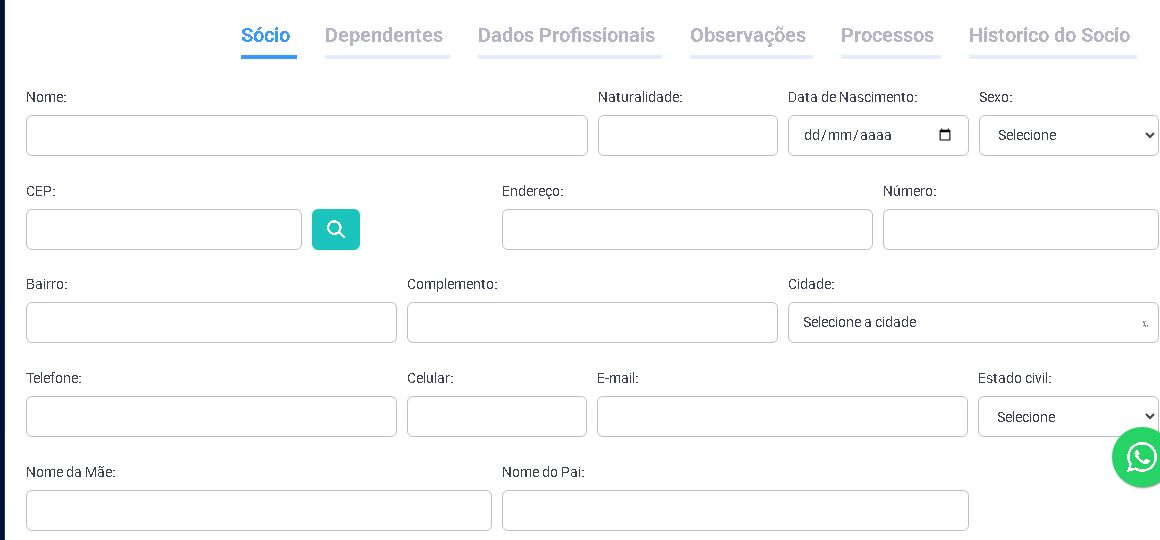
Preenchimento seguro
- Abra a ficha correta usando nome e CPF.
- Compare cada campo com a fonte apresentada, sem copiar dados de outro associado semelhante.
- Salve e reabra a ficha para confirmar que a atualização foi gravada.
- Se precisar gerar crachá ou relatório, confira a prévia antes de entregar ou compartilhar.
Privacidade: CPF, RG, endereço, foto e assinatura são dados pessoais. Não envie uma captura completa em conversas abertas; para suporte, use a orientação de evidências e oculte o que não for necessário.
Para foto e documento de identificação, consulte como imprimir o crachá.
Esse artigo foi útil?
Obrigado pelo retorno!
Sem problemas — fale direto com o nosso suporte que a gente resolve com você:
Chamar no WhatsApp ou ligue (32) 3721-6702