
Atualizar natureza e CFOP em lote nas vendas do caixa
Atualize vendas disponíveis ou rejeitadas após corrigir os cadastros: selecione o lote, escolha a natureza, confira a prévia por item e aplique somente às vendas aptas.
O recurso Atualizar natureza/CFOP permite revisar várias vendas do caixa sem abrir e salvar uma por uma. Primeiro você vê uma prévia; somente depois da sua confirmação o sistema grava a natureza escolhida e os CFOPs dos itens das vendas aptas.
Antes de começar
Perfil ou permissão: Administrador da empresa, com a orientação do contador ou responsável fiscal.
Caminho: Movimentações > Vendas Caixa > selecionar vendas > Ações em lote > Atualizar natureza/CFOP
- Cadastros da natureza, dos produtos e do emitente já conferidos com o contador.
- Período e identificação das vendas que precisam de correção.
- Até 100 vendas por lote, que devam usar a mesma natureza da operação.
- Situação fiscal esclarecida: não use o lote enquanto houver dúvida sobre uma possível autorização.
Quando usar — e quando não usar
Use depois de corrigir os cadastros, quando vendas disponíveis ou rejeitadas ainda estiverem com a natureza ou o CFOP errado nos itens. Por exemplo: a configuração fiscal foi ajustada hoje, mas várias vendas dos dias anteriores ainda precisam receber essa regra. O lote também permite buscar o CFOP atual dos produtos, conforme a configuração da natureza escolhida.
Não basta mudar o cadastro e presumir que todas as vendas antigas foram corrigidas. Localize as vendas afetadas e confira o que a prévia propõe para cada uma.
Vendas autorizadas ou canceladas ficam bloqueadas e não são alteradas. O recurso não serve para corrigir NF-e de entrada, transformar uma venda em bonificação/devolução ou escolher um CFOP apenas para conseguir autorização. Confirme o enquadramento da operação com o contador.
As imagens abaixo são capturas reais do navegador, com dados de demonstração. Produtos e vendas são fictícios; os códigos apresentados servem apenas para ilustrar o recurso e não indicam qual CFOP a sua empresa deve usar. Clique em uma imagem para ampliar.
1. Confira os cadastros antes de selecionar as vendas
- Em Configurações > Natureza de Operação, confira qual natureza deve ser usada e a opção Sobrescrever CFOP. Se necessário, siga o guia de configuração da natureza e do CFOP.
- Se a natureza deve respeitar os CFOPs individuais, revise também o cadastro em Cadastros > Produtos.
- Se o problema envolveu a natureza padrão do emitente, confira essa configuração com o responsável fiscal. O lote apenas a sugere; ele não modifica o padrão nem garante que a sugestão seja a escolha correta.
| Na natureza escolhida | Como o lote obtém o CFOP novo |
|---|---|
| Sobrescrever CFOP marcado | Utiliza o CFOP da natureza, considerando os campos de substituição tributária quando aplicáveis ao item. |
| Sobrescrever CFOP desmarcado | Busca o CFOP de saída estadual do cadastro atual do produto. Se estiver vazio ou com formato inválido, usa o CFOP da natureza como alternativa. O resultado ainda precisa passar pelas validações da NFC-e; um código incompatível bloqueia a venda. |
O CFOP atual apresentado na prévia é o que está gravado no item da venda; o CFOP novo é o resultado dessa revisão. Produtos diferentes podem receber CFOPs diferentes. Este fluxo segue as validações da NFC-e e não converte o cupom em uma NF-e interestadual.
2. Localize e selecione as vendas
- Abra Movimentações > Vendas Caixa. É a tela com o título Lista de Vendas de Frente de Caixas, não a lista geral de NF-e.
- Informe Data Inicial e Data Final. Os atalhos Hoje, 7 dias, 15 dias e 30 dias apenas preenchem o período; clique em Pesquisar para aplicar.
- Confira o Tipo Data. Para encontrar vendas feitas em determinado período, use Data Registro. Utilize Estado para procurar disponíveis ou rejeitadas, conforme o caso.
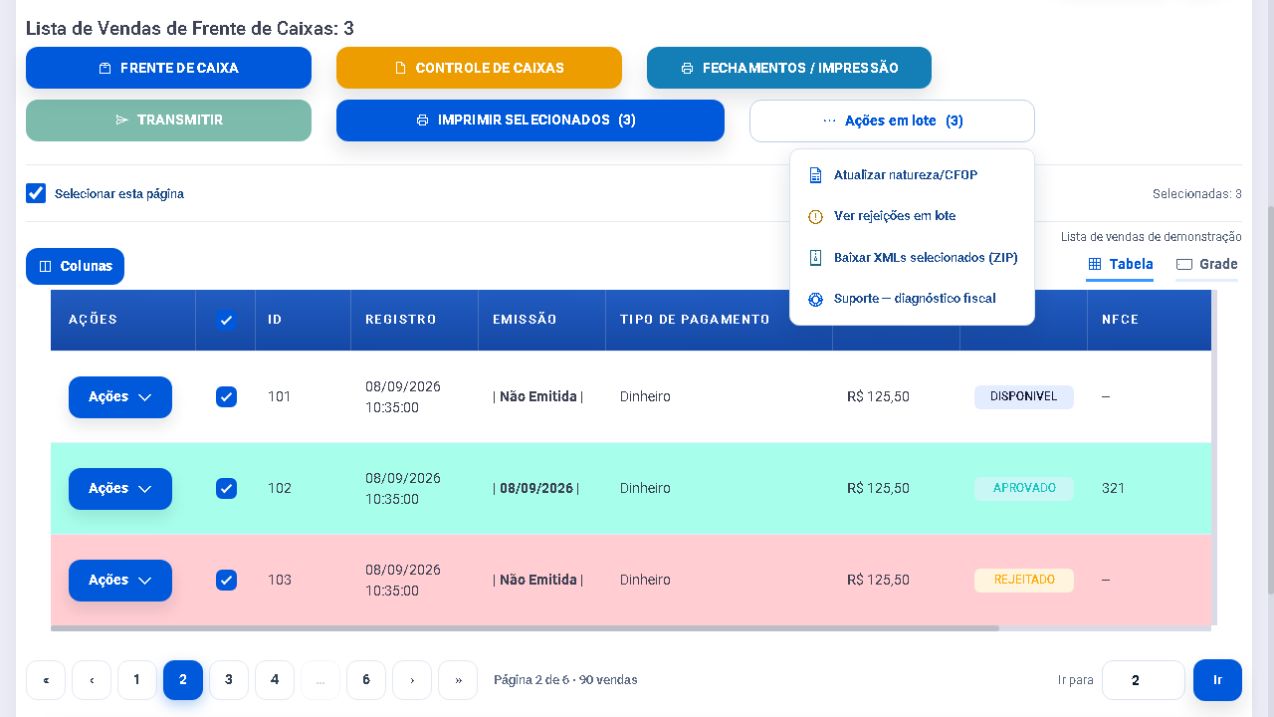
- Marque as caixas das vendas corretas. Selecionar esta página marca os registros da página exibida, não todos os resultados de outras páginas.
- Confira o contador de selecionadas. Trabalhe com até 100 vendas e comece por um lote pequeno para validar a regra.
- Clique em Ações em lote > Atualizar natureza/CFOP.
3. Escolha a natureza e gere a prévia
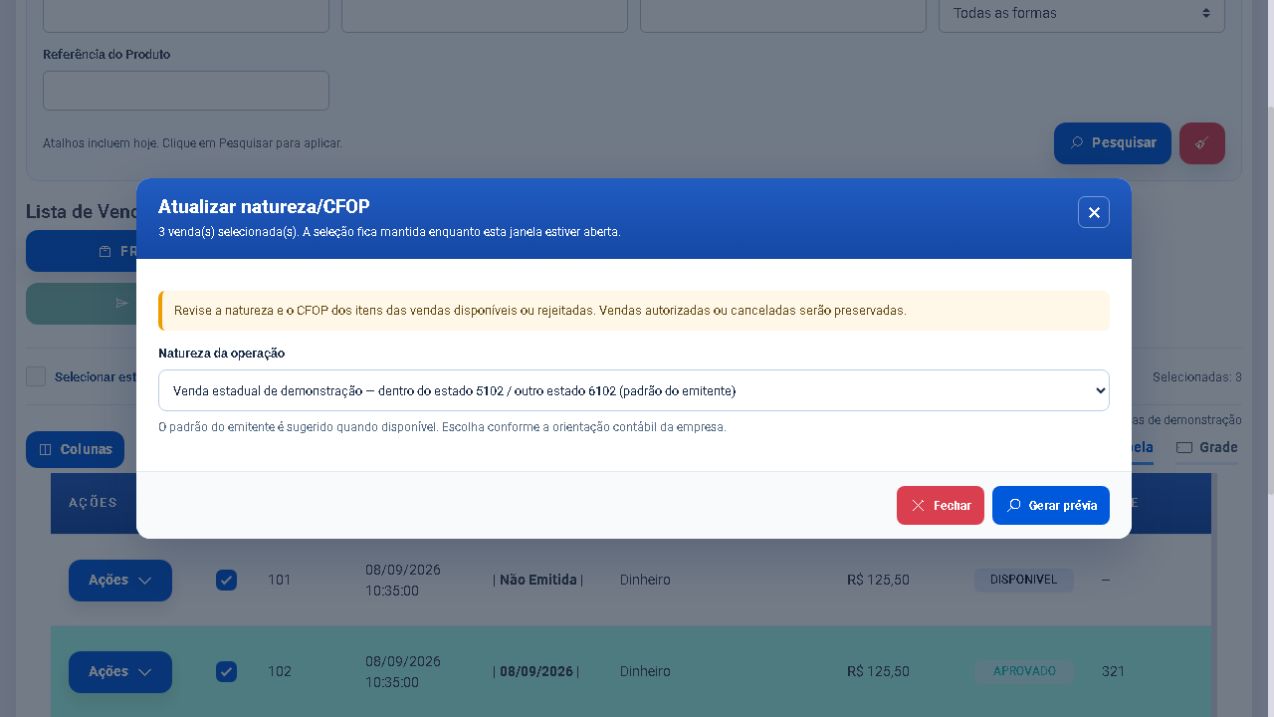
- Na janela Atualizar natureza/CFOP, confira a quantidade de vendas selecionadas.
- Em Natureza da operação, escolha a regra conferida com o contador. O padrão do emitente pode vir sugerido: revise antes de continuar.
- Se quiser manter a natureza e apenas atualizar os CFOPs, selecione explicitamente a mesma natureza usada nas vendas.
- Deixe Atualizar também o CSOSN conforme os produtos desmarcado para corrigir somente natureza/CFOP. Marque apenas quando a revisão fiscal também exigir atualizar o CSOSN salvo nos itens; veja os limites abaixo.
- Clique em Gerar prévia. Essa etapa consulta e compara os dados; ainda não grava alterações.
Opcional: atualizar também o CSOSN
Use somente se o CSOSN salvo na venda precisar acompanhar o cadastro atual dos produtos, já conferido pela contabilidade. A opção busca o código de cada produto, sem aplicar um único CSOSN a todos os itens.
- Limitada a empresas configuradas como Simples Nacional, aos códigos 102 e 500 e a uma natureza sem Sobrescrever CSOSN. MEI, regime normal e outros enquadramentos não são atendidos por essa atualização opcional.
- Combinações incompatíveis, operações especiais e mudanças com valores, bases ou alíquotas de ICMS/ST/FCP que precisem de revisão são bloqueadas. Não use o recurso para recalcular impostos ou escolher o código apenas para eliminar uma rejeição.
- Confira CSOSN atual e CSOSN novo na prévia. Quando aparecer Efetivo, ele indica a resolução atual do sistema; não comprova o código de um XML transmitido anteriormente. Não salvo indica ausência de código gravado no item.
Ao marcar ou desmarcar essa opção, a prévia e a confirmação anteriores são descartadas. Gere outra prévia. Sem marcar, o comportamento continua sendo atualizar somente natureza/CFOP.
4. Confira cada venda antes de confirmar
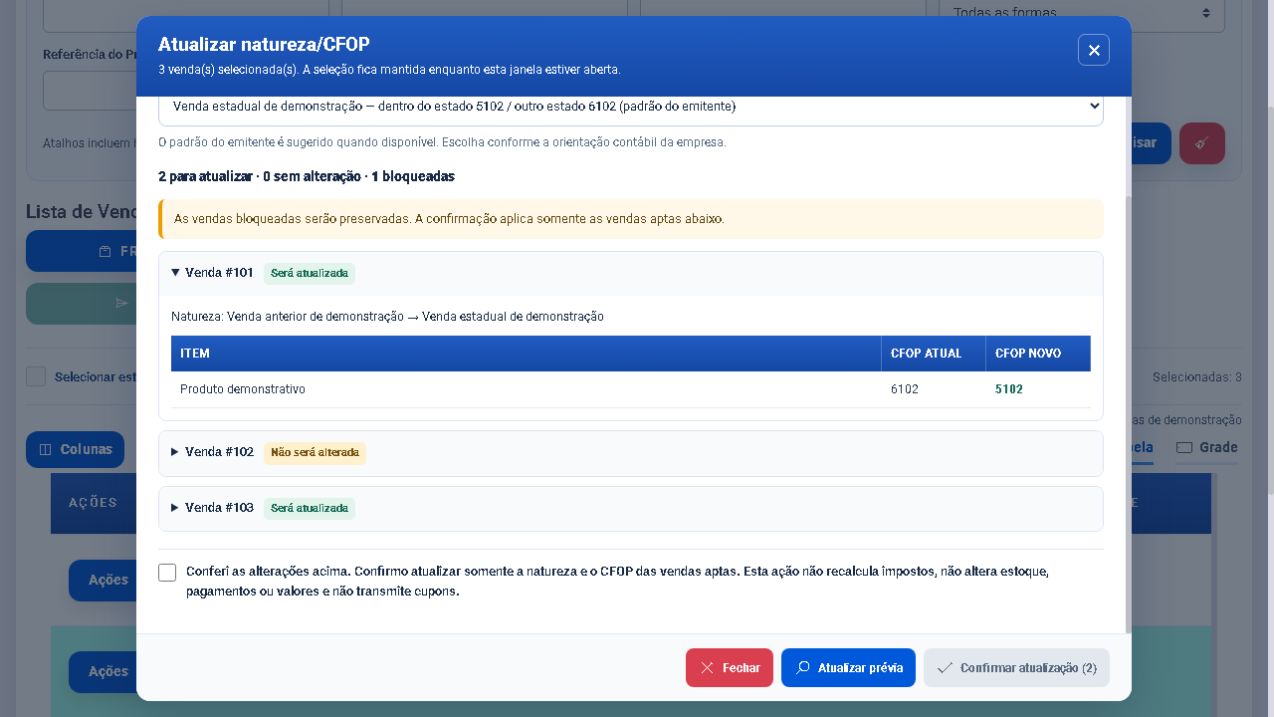
A prévia separa as vendas em três situações. Abra a linha da venda para ler os detalhes e compare Natureza anterior → nova, Item, CFOP atual e CFOP novo. Se marcou a opção de CSOSN, compare também os códigos atual e novo por item.
- Será atualizada: há diferenças e a venda está apta às mudanças apresentadas.
- Sem alteração: a natureza e os CFOPs já correspondem ao resultado esperado, assim como o CSOSN quando a opção foi marcada; não precisam ser regravados.
- Não será alterada: existe um bloqueio. Leia o motivo; essa venda será preservada mesmo que outras do lote sejam atualizadas.
Se qualquer proposta estiver errada, não confirme. Feche a janela e revise os cadastros ou escolha a natureza correta. Mudar a natureza descarta a prévia anterior e exige outra conferência.
5. Confirme e confira o resultado
- Depois de revisar todas as propostas, marque Conferi as alterações acima e leia o aviso completo.
- Clique em Confirmar atualização. O número no botão corresponde às vendas que precisam de alteração e estão aptas na prévia.
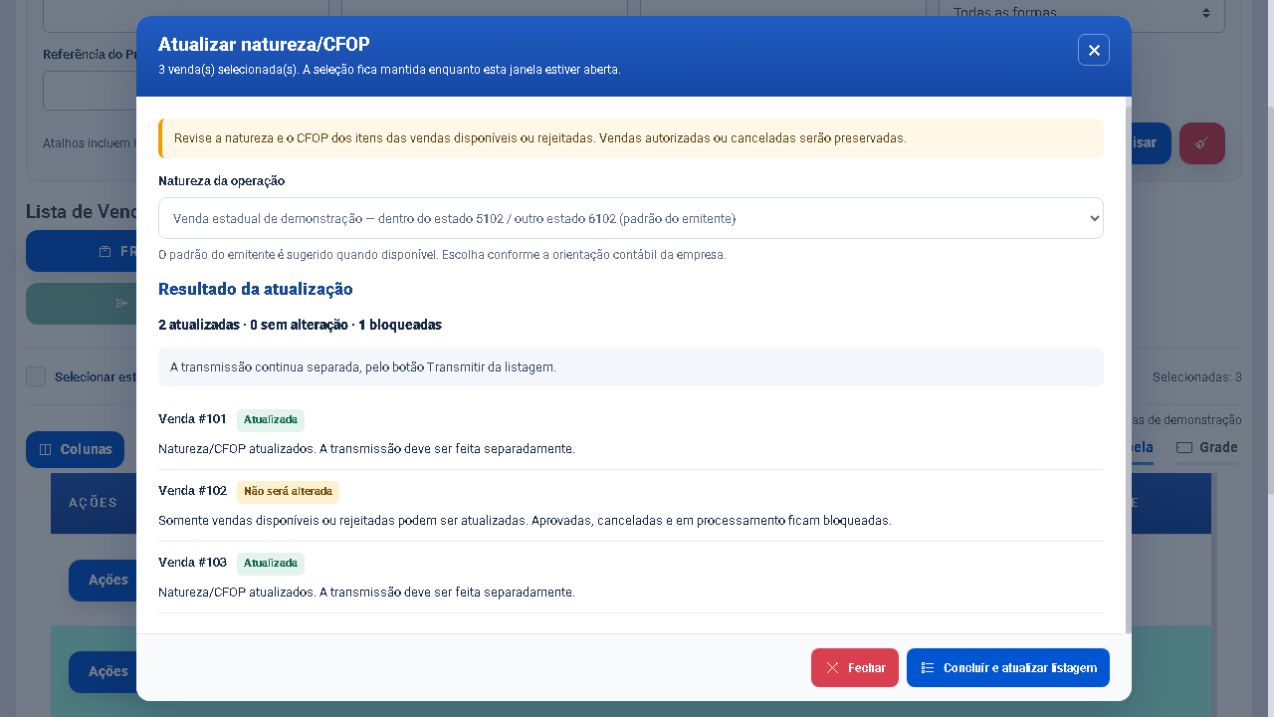
- Aguarde o Resultado da atualização. Não feche a página enquanto o sistema estiver aplicando.
- Confira quais vendas ficaram Atualizada, Sem alteração ou Não será alterada. Um lote pode terminar parcialmente: anote os motivos das vendas bloqueadas.
- Clique em Concluir e atualizar listagem.
Antes de gravar, o sistema verifica novamente a venda e os cadastros. Se algo mudou desde a prévia, a venda pode ser bloqueada e exigir nova conferência. A prévia tem validade de 15 minutos; se expirar, gere outra. A aplicação mantém um registro automático da atualização para auditoria.
6. Confira os dados e transmita separadamente
- Na listagem, use Colunas, marque CFOP e salve para conferir os códigos gravados nos itens. Um cupom pode apresentar mais de um código.
- Quando precisar de uma conferência detalhada, abra Ações > Detalhes. Confira a natureza e os CFOPs dos itens, distinguindo os dados salvos dos dados do XML, quando disponível.
- Resolva as demais pendências fiscais. Atualizar o lote não reescreve um XML já existente e não garante a autorização do cupom.
- Se estiver tudo conferido e houver necessidade de emissão, selecione somente as vendas que devem ser transmitidas e utilize Transmitir. Não mantenha aprovadas ou canceladas na seleção.
- Confira o retorno de cada transmissão. Não crie outra venda apenas para repetir a tentativa da mesma operação.
O botão Baixar XML continua disponível nos detalhes. Um arquivo sem autorização não deve ser tratado como um cupom autorizado; para emissão, consulte também como emitir NFC-e no caixa.
Problemas frequentes
- Não aparece Atualizar natureza/CFOP: confirme que você é administrador da empresa e está em Vendas Caixa. Marque ao menos uma venda antes de abrir Ações em lote.
- Não há natureza disponível: confira o cadastro da natureza nessa empresa. Não cadastre uma regra genérica somente para liberar o botão.
- A venda está rejeitada, mas foi bloqueada: timeout, duplicidade, recibo pendente ou outros indícios de processamento podem significar que a situação fiscal não está esclarecida. Consulte e regularize com o suporte antes de tentar alterar; não force o estado da venda.
- A natureza exige outro CST/CSOSN, estoque, base de cálculo ou IPI: não é uma correção apenas de CFOP. Faça a revisão individual orientada pelo suporte e pelo contador.
- Todos aparecem Sem alteração: não há o que aplicar. Se a rejeição continuar, investigue o motivo completo; ele pode não ser resolvido por este recurso.
- Prévia expirada ou cadastros alterados: gere outra prévia e confira novamente antes de confirmar.
- Preciso mandar evidências: anote as vendas e os motivos. Um administrador pode usar Ações em lote > Suporte — diagnóstico fiscal. Compartilhe o arquivo somente com o suporte autorizado, pois ele pode conter dados fiscais e pessoais.
Revisado em: 08/09/2026.
Esse artigo foi útil?
Obrigado pelo retorno!
Sem problemas — fale direto com o nosso suporte que a gente resolve com você:
Chamar no WhatsApp ou ligue (32) 3721-6702