
Erro [104]: corrigir o CFOP no PDV e registrar saídas sem venda
Corrija a rejeição de CFOP pela Natureza da Operação, confira o XML, atualize produtos em lote e registre consumo, avaria ou brinde sem baixar estoque duas vezes.
Problema: ao gerar uma NFC-e, aparece a mensagem [104] - Rejeição: NFC-e ou NF-e com DANFE Simplificado Tipo 2 com CFOP [nItem: 1]. O documento foi montado com um CFOP que não atende à regra desse modelo. Corrija a origem do CFOP, confira o XML e só então transmita novamente.
Antes de começar
Perfil ou permissão: Administrador ou responsável fiscal acompanhado pelo contador. Para saídas de estoque, responsável autorizado pelo inventário.
Caminho: Vendas > Ver Rejeição; Configurações > Natureza de Operação; Cadastros > Produtos; Estoque > Ajuste de Estoque
- Texto completo da rejeição e número da venda ou do cupom.
- Natureza de Operação usada na venda e produto indicado pelo nItem.
- CFOP, CST/CSOSN e tratamento da operação confirmados pelo contador.
- Quantidade física e motivo documentado quando houver saída sem venda.
1. Entenda o erro antes de alterar o cadastro
O nItem: 1 é a sequência do item dentro do XML; não é o ID do produto. No XML, procure <det nItem="1"> e confira o nome em <xProd> e o CFOP em <CFOP>.
A regra I08-150 da Nota Técnica 2026.002 da NF-e/NFC-e trata essa situação como CFOP inválido e relaciona a mensagem ao retorno 725. O prefixo [104] mostrado antes do texto não deve ser usado sozinho para escolher a correção: considere a mensagem completa, o item e a orientação contábil.
Para NFC-e ou NF-e com DANFE Simplificado Tipo 2, a regra atual aceita a lista fechada 5101, 5102, 5103, 5104, 5115, 5405, 5656, 5667, 5910 e 5933. O CFOP 5949 possui exceções específicas para emitentes do Rio Grande do Sul e de São Paulo, combinadas com determinados CST/CSOSN. Fora dessas exceções, outro CFOP é bloqueado antes da transmissão.
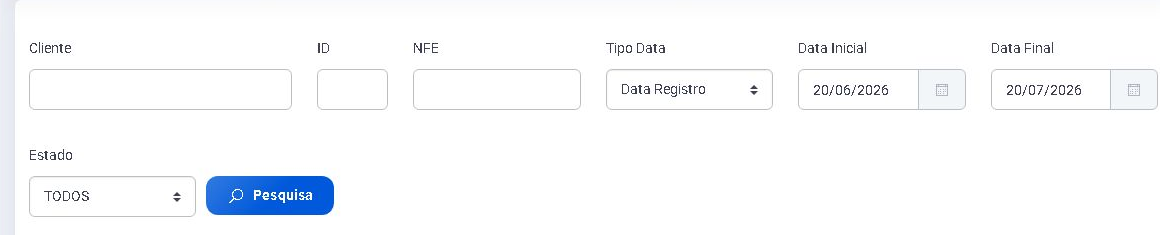
2. Defina de onde o PDV deve obter o CFOP
A opção Sobrescrever CFOP da Natureza da Operação define a prioridade. O comportamento esperado é o mesmo no PDV Modelo 1, no PDV Modelo 2 e na montagem da NFC-e:
| Configuração | CFOP utilizado | Quando revisar |
|---|---|---|
| Sobrescrever CFOP marcado | Prevalece o CFOP configurado na Natureza da Operação. | Use quando aquela natureza deve padronizar a regra para todos os itens da operação. |
| Sobrescrever CFOP desmarcado | Prevalece o CFOP do produto. Se o produto não tiver CFOP, a natureza funciona como alternativa. | Use somente quando o cadastro individual dos produtos estiver revisado e precisar determinar a regra. |
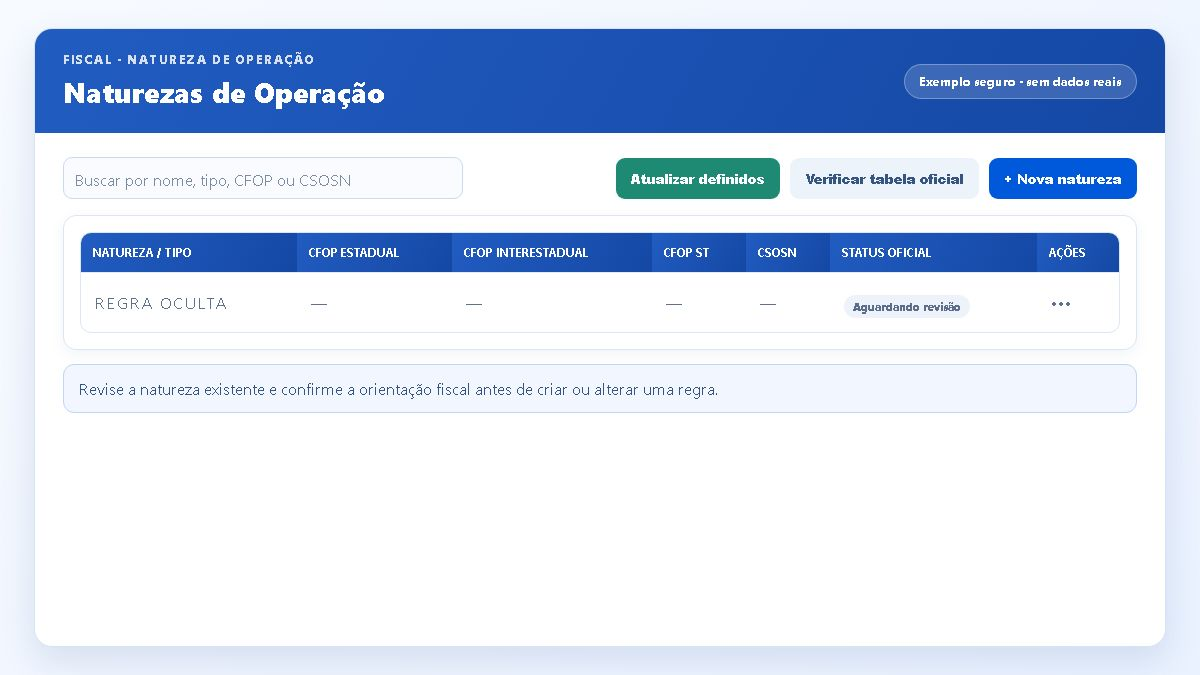
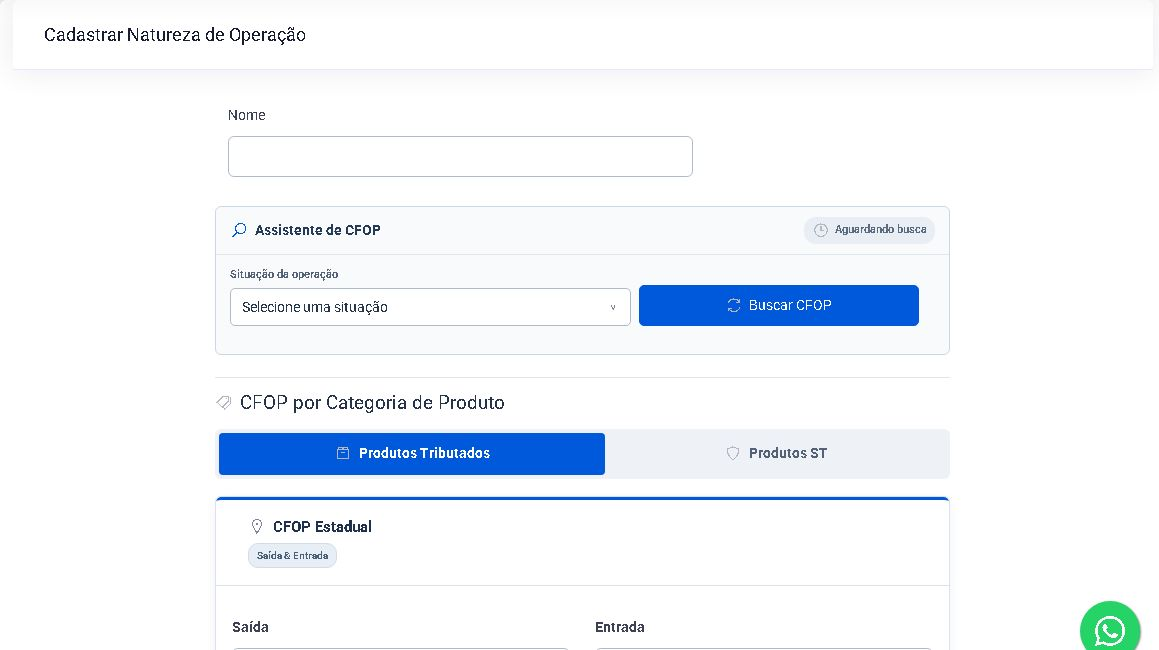
- Abra Configurações > Natureza de Operação.
- Antes de criar outra natureza, confira quantas já existem e quais são realmente usadas nas vendas.
- Edite cada natureza de venda. Se houver uma para venda normal e outra para mercadoria com substituição tributária, revise as duas separadamente.
- Confirme com o contador o CFOP estadual, o CFOP interestadual, o CFOP de ST e o CSOSN de cada uma.
- Marque Sobrescrever CFOP quando a natureza precisar prevalecer sobre os produtos e salve.
- Em uma venda normal que deve baixar saldo, não marque Não descontar estoque.
- No PDV Modelo 1, abra Ações > Natureza da operação. No PDV Modelo 2, confira a natureza no modal de finalização. A escolha vale somente para a venda atual; a venda seguinte volta para a natureza padrão.
3. Corrija e tente novamente sem duplicar a venda
- Na lista de vendas, abra Ver Rejeição e confirme que o erro continua relacionado ao CFOP e ao mesmo
nItem. - Corrija a Natureza da Operação ou o cadastro do produto, conforme a prioridade escolhida na seção anterior.
- Abra Detalhes da venda e clique em Baixar XML na faixa de ações.
- Se a nota ainda não foi autorizada, o arquivo serve para conferência: ele não possui protocolo de autorização da SEFAZ. O download não transmite a nota e não altera a venda.
- Confira no XML o produto, o CFOP, o CST/CSOSN e a Natureza da Operação.
- Retorne à lista e gere a NFC-e novamente na mesma venda rejeitada. Não crie outra venda somente para repetir a transmissão.
- Quando a venda ficar aprovada, baixe novamente o XML: o arquivo autorizado deve conter o protocolo da SEFAZ.
4. Preciso corrigir cada produto?
Não, quando a Natureza da Operação correta está selecionada e Sobrescrever CFOP está marcado. Nesse caso, as próximas vendas feitas com essa natureza usam o CFOP dela no PDV Modelo 1 e no PDV Modelo 2. Corrigir somente essa configuração também permite refazer a transmissão da venda rejeitada usando a regra revisada.
O CFOP incorreto continuará gravado no cadastro do produto, porém, e poderá ser usado por outra natureza que não sobrescreva o campo. Por isso, faça o saneamento dos produtos se o contador confirmar que a base também está errada:
- Para um ou poucos itens, abra a Lista de Produtos e use a edição rápida do CFOP estadual ou interestadual.
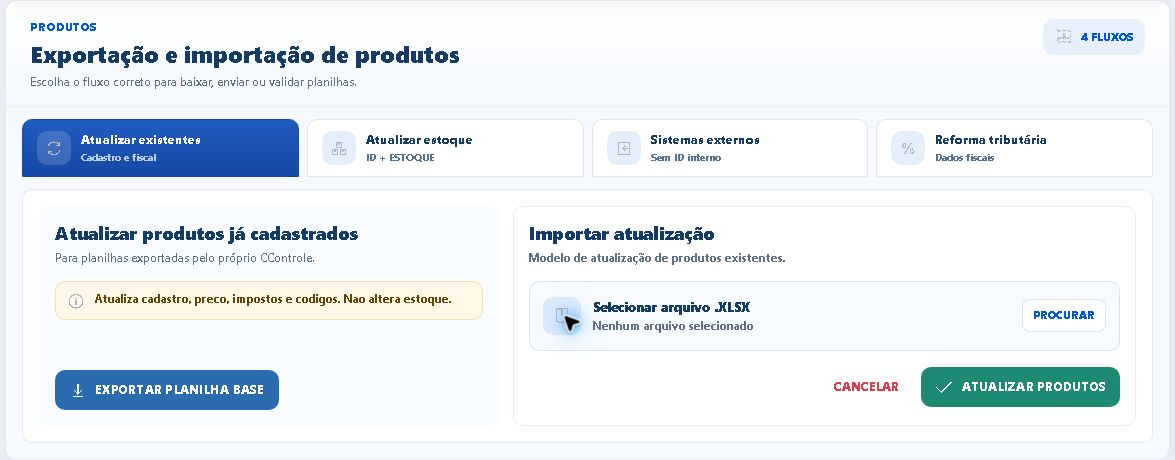
- Para muitos itens, abra Cadastros > Produtos > Exportação > Atualizar existentes.
- Clique em Exportar planilha base e preserve o ID de cada produto.
- Altere somente as colunas de CFOP orientadas pelo contador. Não reorganize cabeçalhos nem troque IDs.
- Importe primeiro uma amostra pequena em Atualizar existentes, confira os produtos e só depois processe o restante.
5. Uniforme, avaria, descarte ou brinde: qual fluxo usar?
| Situação | Fluxo recomendado | Cuidado principal |
|---|---|---|
| É necessário somente registrar a saída física do estoque. | Use Estoque > Ajuste de Estoque > Apontamento Manual. | Informe quantidade exata e uma observação que permita entender o motivo no histórico. |
| O contador determinou que deve existir documento fiscal. | Use uma Natureza da Operação específica e o tipo de documento orientado pelo contador. | Confirme CFOP, CST/CSOSN, destinatário, valor e tributação antes de emitir. |
| O documento fiscal já baixou o estoque. | Não faça outro Apontamento Manual. | A segunda baixa deixaria o saldo menor do que a quantidade física. |
Quando for somente uma baixa de estoque
- Abra Estoque > Ajuste de Estoque e clique em Apontamento Manual.
- Selecione o produto e informe a quantidade retirada.
- Escolha o tipo Redução de estoque.
- Registre uma observação objetiva, como uso interno — uniformes, avaria/descarte — motivo e data ou brinde/divulgação — destinatário ou campanha.
- Salve e confira a movimentação do produto.
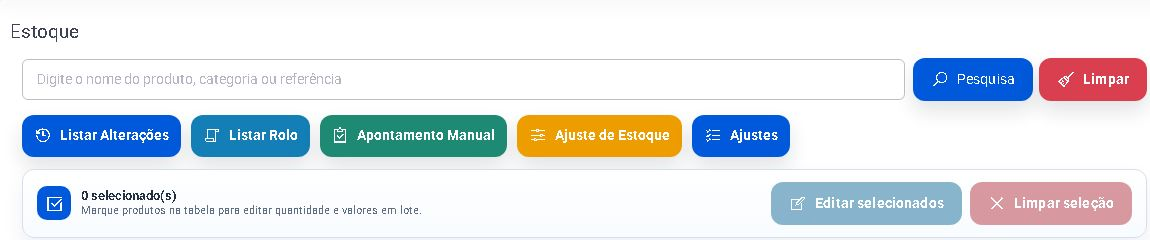
Quando houver obrigação de emitir nota
Uniforme para uso interno, produto avariado ou descartado, bonificação, doação e brinde para influenciador podem receber tratamentos fiscais diferentes. Pergunte ao contador, por escrito, qual documento emitir, qual Natureza da Operação usar, quais CFOP e CST/CSOSN informar, se haverá destinatário e valor e como tratar os tributos.
Se a orientação exigir emissão, cadastre ou use uma natureza própria para aquela finalidade. Se o documento deve reduzir o saldo, mantenha Não descontar estoque desmarcado. Planeje o fluxo antes: faça a baixa pela emissão ou pelo apontamento manual, nunca pelas duas rotinas. Se o apontamento já tiver sido feito, não tente compensar sozinho; peça orientação antes de emitir.
Respostas diretas
- “Só marcar Sobrescrever CFOP resolveria?” Resolve a prioridade para vendas feitas com aquela natureza, desde que os CFOPs dela estejam corretos e ela seja a natureza selecionada. Ainda é recomendável sanear o cadastro dos produtos se outras rotinas puderem utilizá-lo.
- “No PDV Modelo 1 já funciona?” Sim. O comportamento esperado é igual nos dois modelos: com a opção marcada, tanto o PDV Modelo 1 quanto o PDV Modelo 2 devem respeitar o CFOP da natureza.
- “Tenho somente duas naturezas. Preciso criar mais?” Para corrigir as vendas atuais, revise as duas existentes e não crie duplicadas. Uma nova natureza só é necessária quando representar outra operação real, como uma saída fiscal específica confirmada pelo contador.
- “Posso usar NFC-e em uma saída para outro estado?” Não use CFOP iniciado por 6 na NFC-e. Quando a operação for interestadual, siga a orientação do contador e emita NF-e modelo 55 com destinatário identificado e a natureza adequada.
Se ainda houver rejeição, envie estas evidências ao suporte
- Número da venda e data/hora aproximada da tentativa.
- Texto completo da rejeição, incluindo o
nItem. - Nome da Natureza da Operação selecionada e estado da opção Sobrescrever CFOP.
- CFOP, CST/CSOSN e nome do produto indicado no XML.
- Informe se a venda foi criada no PDV Modelo 1 ou no PDV Modelo 2.
Resultado esperado
A venda rejeitada pode ser transmitida novamente sem duplicação, os dois modelos de PDV respeitam a prioridade configurada e as saídas sem venda ficam registradas no estoque com motivo rastreável, sem baixa duplicada.
Revisado em: 04/09/2026.
Esse artigo foi útil?
Obrigado pelo retorno!
Sem problemas — fale direto com o nosso suporte que a gente resolve com você:
Chamar no WhatsApp ou ligue (32) 3721-6702