
Cadastrar clientes, dependentes e dados complementares
Organize o cadastro principal, dependentes e informações complementares usadas nos atendimentos e consultas.
Use o cadastro completo para reunir a ficha principal do cliente, informações complementares e dependentes. Ao final, o responsável e seus dependentes ficam vinculados no mesmo registro, prontos para consulta nas rotinas que utilizam esses dados.
Antes de começar
Perfil ou permissão: Usuário com permissão para criar ou editar clientes.
Caminho: Cadastros > Clientes > Novo Cliente ou Editar
- Dados básicos do responsável.
- Nome e data de nascimento de cada dependente.
- Consentimento para registrar as informações necessárias ao atendimento.
Preencher a ficha principal
- Abra um novo cadastro ou localize o cliente e use Editar.
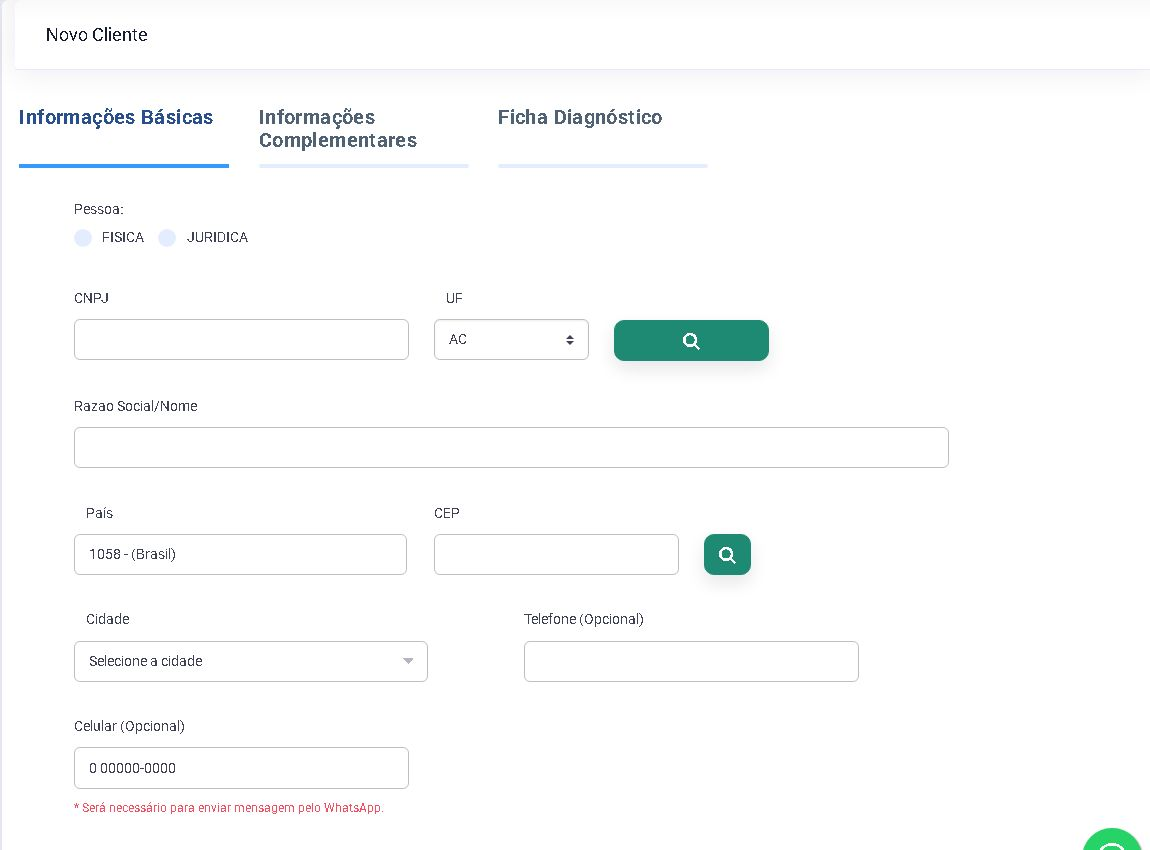
- Na aba Informações Básicas, revise pessoa, documento, Razão Social/Nome, cidade e contatos.
- Avance para Informações Complementares.
Adicionar dependentes
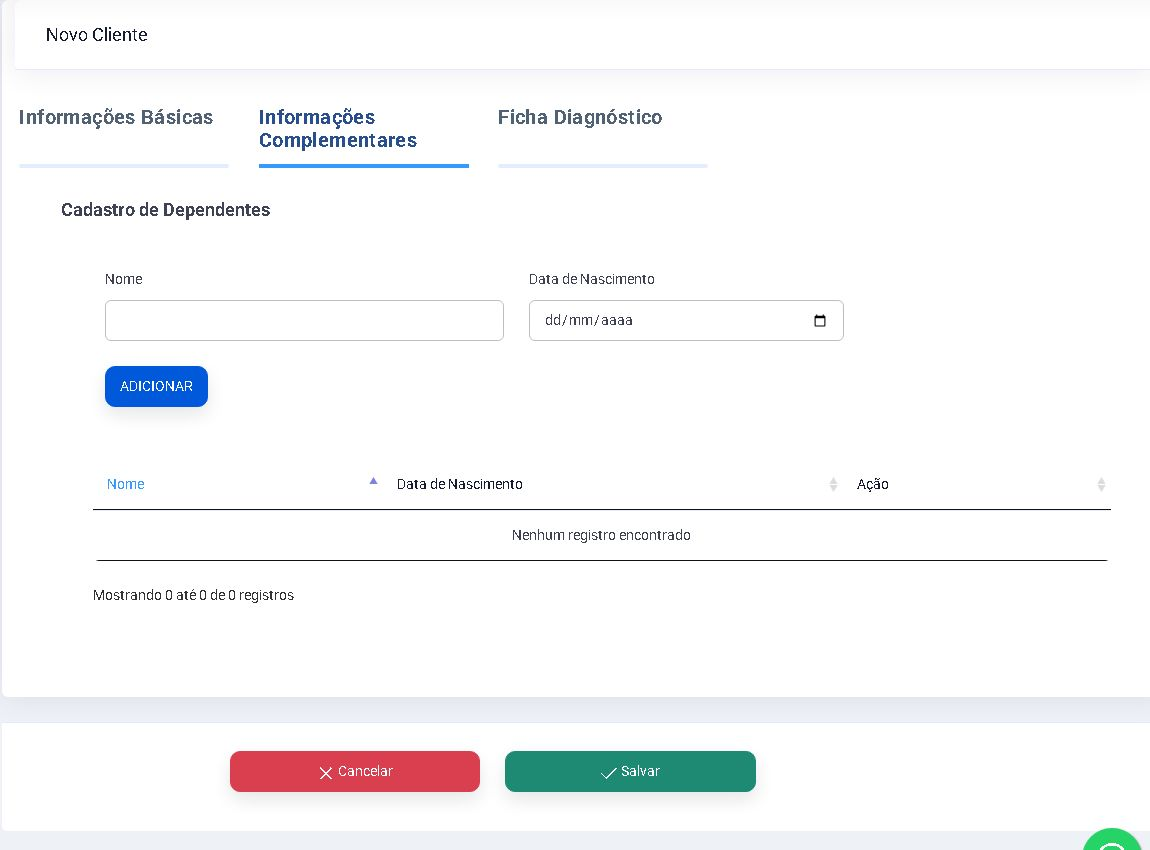
- Em Cadastro de Dependentes, preencha Nome e Data de Nascimento.
- Clique em ADICIONAR e confirme se a pessoa entrou na tabela.
- Repita para os demais dependentes e clique em Salvar no rodapé do cadastro.
Resultado esperado
Ao reabrir o cadastro, a tabela de dependentes apresenta os nomes adicionados. A ficha principal continua associada ao responsável correto.
Problemas frequentes e como confirmar
- Dependente não aparece: confirme se clicou em ADICIONAR e depois em Salvar.
- Cadastro duplicado: pesquise o responsável na lista antes de iniciar outra ficha.
- Aba não disponível: a composição do formulário pode variar conforme o módulo e as configurações da empresa.
Próximo passo
Abra o Histórico do cliente para consultar vendas, contas, serviços e agendamentos já vinculados à ficha.
Revisado em 20/07/2026.
Esse artigo foi útil?
Obrigado pelo retorno!
Sem problemas — fale direto com o nosso suporte que a gente resolve com você:
Chamar no WhatsApp ou ligue (32) 3721-6702