
Consultar o histórico, créditos e pacotes de um cliente
Encontre movimentações, créditos, pacotes e vínculos do cliente a partir do cadastro e do extrato.
O histórico centraliza o relacionamento de um cliente sem exigir novas movimentações. Use-o para consultar PDV e Vendas, trocas, locação, recolhimento, Contas a Receber, serviços, agendamentos e CRM; créditos e pacotes também podem ser acessados pela lista quando esses recursos estiverem habilitados.
Antes de começar
Perfil ou permissão: Usuário autorizado a consultar clientes e as áreas relacionadas.
Caminho: Cadastros > Clientes > Ações > Histórico
- Cliente identificado corretamente.
- Período aproximado da operação procurada.
- Permissão para visualizar os módulos que alimentam o histórico.
Localizar a ficha certa
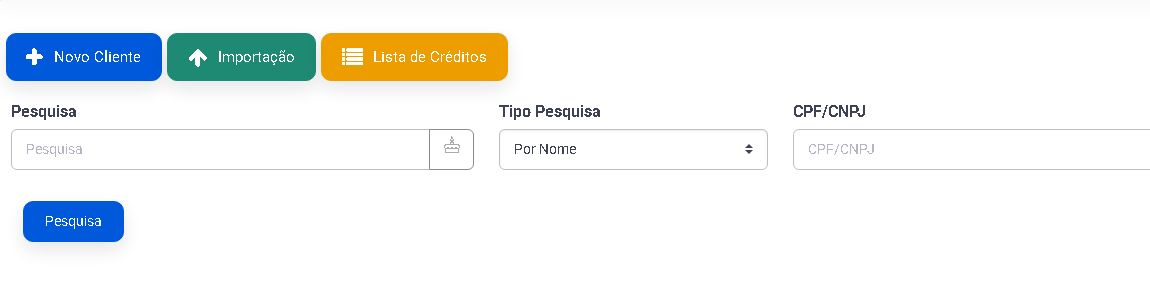
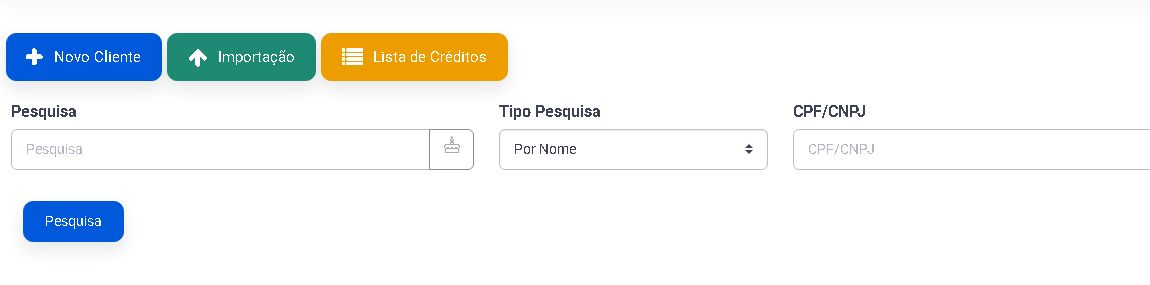
- Em Clientes, pesquise pelo nome ou documento.
- Na linha correta, abra Ações e escolha Histórico.
- Confira o nome no topo antes de analisar os registros.
Navegar pelo histórico
- Use as abas PDV e Vendas, Contas a Receber, Serviços e Agendamentos conforme a informação desejada.
- Aplique período e subabas, como Todas, PDV, Vendas, Pendentes ou Pagas, quando elas forem exibidas.
- Clique em Detalhes somente no registro que precisa conferir.
- Para créditos, retorne à lista e use Lista de Créditos. Para pacotes, abra a ação específica do cliente quando o módulo estiver habilitado.
Resultado esperado
Os filtros exibem somente as ocorrências da ficha selecionada. A confirmação deve ser feita pelo ID, data, origem e situação do registro, não apenas pelo valor.
Problemas frequentes e como confirmar
- Nenhum registro encontrado: amplie o período e verifique outra aba ou subaba.
- Área vazia: confirme se a operação foi registrada com esse cliente e se o usuário tem a permissão correspondente.
- Cliente incorreto: volte imediatamente à lista e pesquise pelo documento para evitar conclusões sobre outra ficha.
Próximo passo
Se precisar de uma conferência financeira detalhada, abra Busca detalhada em Contas a Receber ou consulte o artigo de extrato do cliente.
Revisado em 24/08/2026.
Esse artigo foi útil?
Obrigado pelo retorno!
Sem problemas — fale direto com o nosso suporte que a gente resolve com você:
Chamar no WhatsApp ou ligue (32) 3721-6702