
Ajustar uma marcação sem apagar o registro original
Inclua uma batida, desconsidere uma marcação ou registre uma observação com motivo e trilha de auditoria.
Objetivo: corrigir a apuração sem apagar a batida original do equipamento. Resultado esperado: a correção fica identificada por tipo, responsável, data e motivo.
Antes de começar
Perfil ou permissão: Responsável pelo ponto ou RH autorizado a realizar ajustes.
Caminho: Menu lateral: REP > Espelho de ponto; depois, Ajustar este dia.
- Funcionário e período já localizados no Espelho.
- Motivo objetivo e verificável para a alteração.
- Documento interno ou autorização, quando o procedimento da empresa exigir.
Abra o dia correto
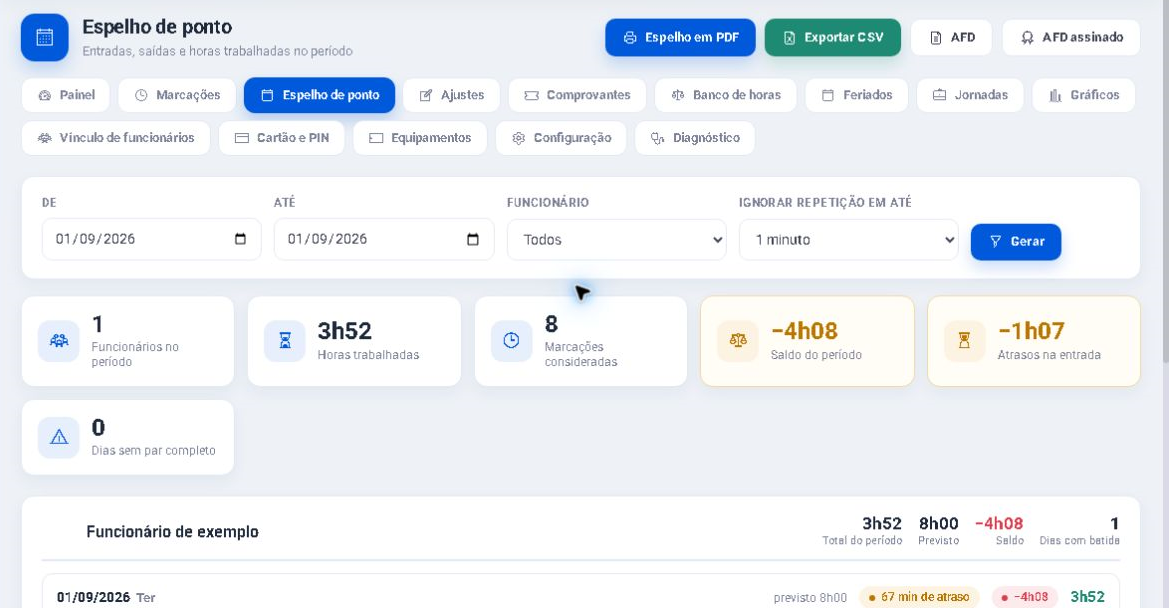
- Em REP > Espelho de ponto, filtre o período e o funcionário.
- Localize a data e confira todas as batidas antes de ajustar.
- Abra Ajustar este dia.
Escolha o tipo de ajuste
- Incluir batida às: informe o horário e escreva o motivo obrigatório, como “esqueceu de bater a saída”.
- Desconsiderar uma marcação: selecione a batida que não deve entrar no cálculo e informe o motivo solicitado.
- Só registrar uma observação no dia: descreva a ocorrência sem criar ou desconsiderar horário.
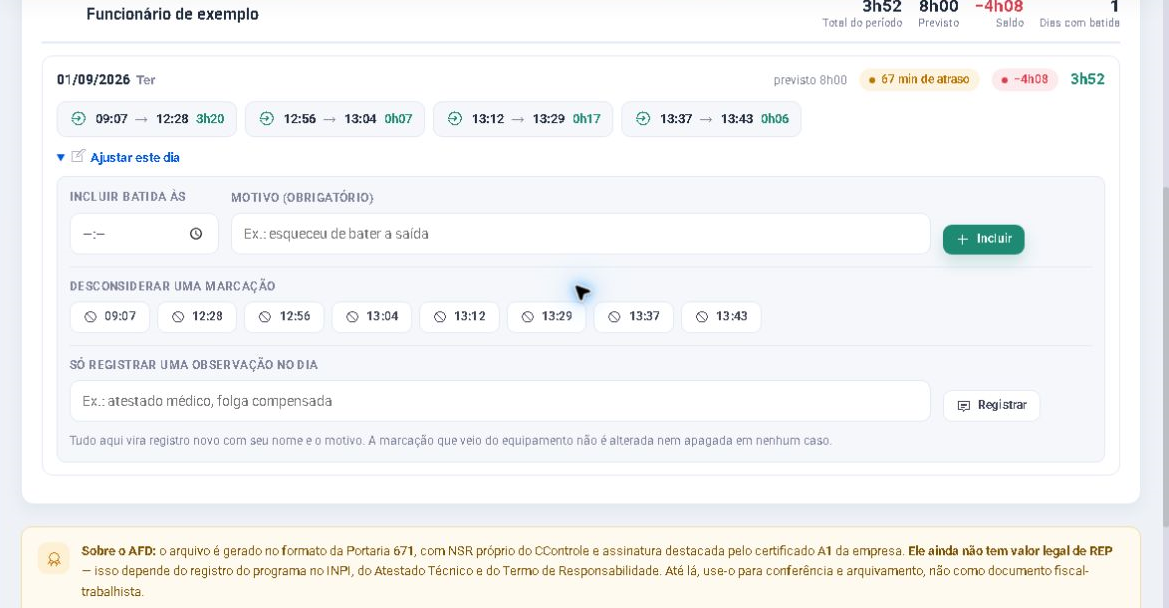
O registro original é preservado: a marcação que veio do equipamento não é alterada nem apagada. O ajuste vira um novo registro vinculado ao dia, com autor e motivo. Ele não consome o NSR do relógio e não entra no AFD do aparelho.
Consulte ou cancele pelo histórico
- Abra REP > Ajustes.
- Filtre o período para localizar inclusões, desconsiderações e observações.
- Confira funcionário, data de referência, motivo, autor e momento do registro.
- Se houver engano, use a ação de cancelar disponível. O cancelamento marca o ajuste como cancelado; ele não apaga a trilha de auditoria.
Próximo passo: volte ao Espelho de ponto e gere novamente o período para conferir o resultado.
Revisado em: 01/09/2026.
Esse artigo foi útil?
Obrigado pelo retorno!
Sem problemas — fale direto com o nosso suporte que a gente resolve com você:
Chamar no WhatsApp ou ligue (32) 3721-6702