
Cadastrar cartão, PIN ou QR Code para bater o ponto
Cadastre uma credencial alternativa ao reconhecimento facial e entenda como enviar, revogar e conferir o vínculo no equipamento.
Objetivo: cadastrar uma forma de identificação alternativa ao reconhecimento facial. Resultado esperado: o funcionário consegue bater o ponto com cartão, PIN ou QR Code e a marcação mantém o mesmo fluxo e NSR.
Antes de começar
Perfil ou permissão: Administrador ou responsável pelo ponto autorizado a cadastrar credenciais.
Caminho: Menu lateral: REP > Cartão e PIN.
- Funcionário já vinculado ao usuário do equipamento.
- Equipamento aprovado e on-line.
- Cartão físico disponível quando o tipo escolhido for cartão.
Cadastre a credencial
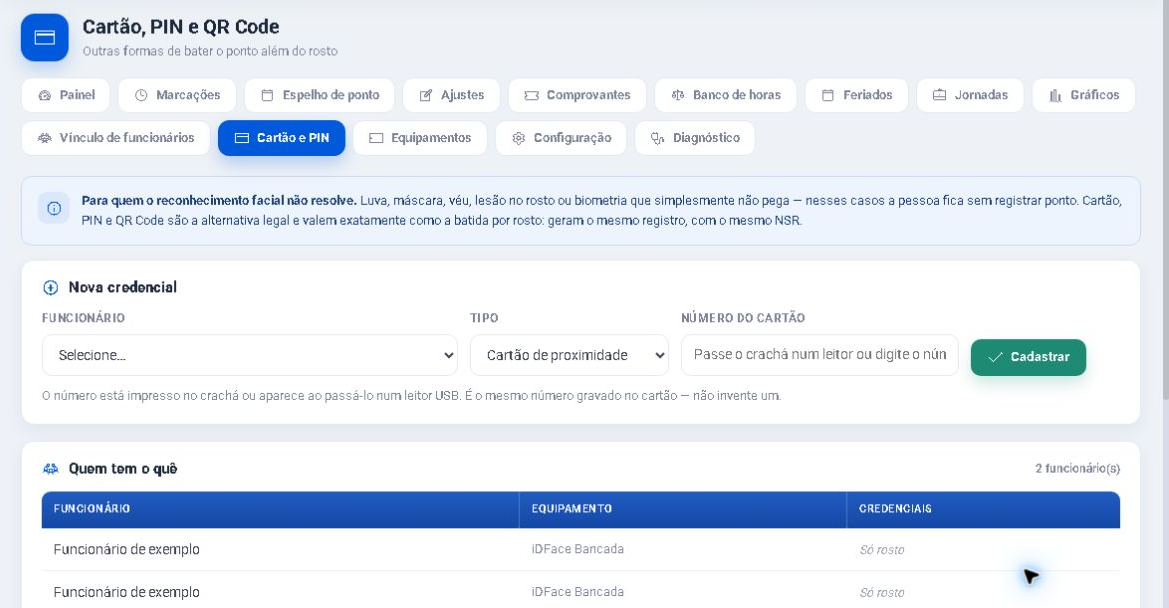
- Abra REP > Cartão e PIN.
- Escolha o funcionário.
- Selecione o tipo: Cartão de proximidade, PIN ou QR Code.
- Para cartão, passe o crachá em um leitor ou digite o número gravado nele; não invente uma numeração.
- Para PIN ou QR Code, use a geração oferecida pela tela e entregue a credencial somente ao funcionário correto.
- Clique em Cadastrar e confira a linha em Quem tem o quê.
Revogue quando a credencial não puder mais ser usada
Localize a credencial na lista e use a ação de revogação. A remoção é enviada ao equipamento no próximo ciclo de comunicação. Batidas antigas feitas com aquela credencial continuam válidas; revogar não apaga marcações.
Próximo passo: confira o estado em REP > Equipamentos e valide uma batida em REP > Marcações.
Revisado em: 01/09/2026.
Esse artigo foi útil?
Obrigado pelo retorno!
Sem problemas — fale direto com o nosso suporte que a gente resolve com você:
Chamar no WhatsApp ou ligue (32) 3721-6702