
Criar a integração REP e copiar o endereço do CControle
Crie a integração da empresa, escolha o fuso correto e copie com segurança o endereço que será informado no equipamento.
Objetivo: criar a integração REP da empresa e obter o endereço que será configurado no iDFace. Resultado esperado: você termina com o endereço completo copiado e o fuso correto salvo.
Antes de começar
Perfil ou permissão: Administrador ou responsável autorizado a configurar o ponto eletrônico.
Caminho: Menu lateral: REP > Configuração.
- Empresa correta selecionada no CControle.
- Fuso horário confirmado com o estabelecimento.
- Acesso ao iDFace reservado para o próximo passo.
Crie a integração
- Abra REP > Configuração.
- Se aparecer o painel Criar a integração, confira o campo Nome da integração. Você pode manter “Control iD” ou usar um nome que identifique a unidade.
- Escolha o Fuso horário do estabelecimento. Use a localização do relógio, não a localização de quem está configurando remotamente.
- Clique em Criar integração.
Se a integração já existe: não crie outra e não clique em Gerar novo endereço. Trocar o endereço interrompe todos os aparelhos configurados até que cada um receba o novo valor.
Copie o endereço que vai para o iDFace
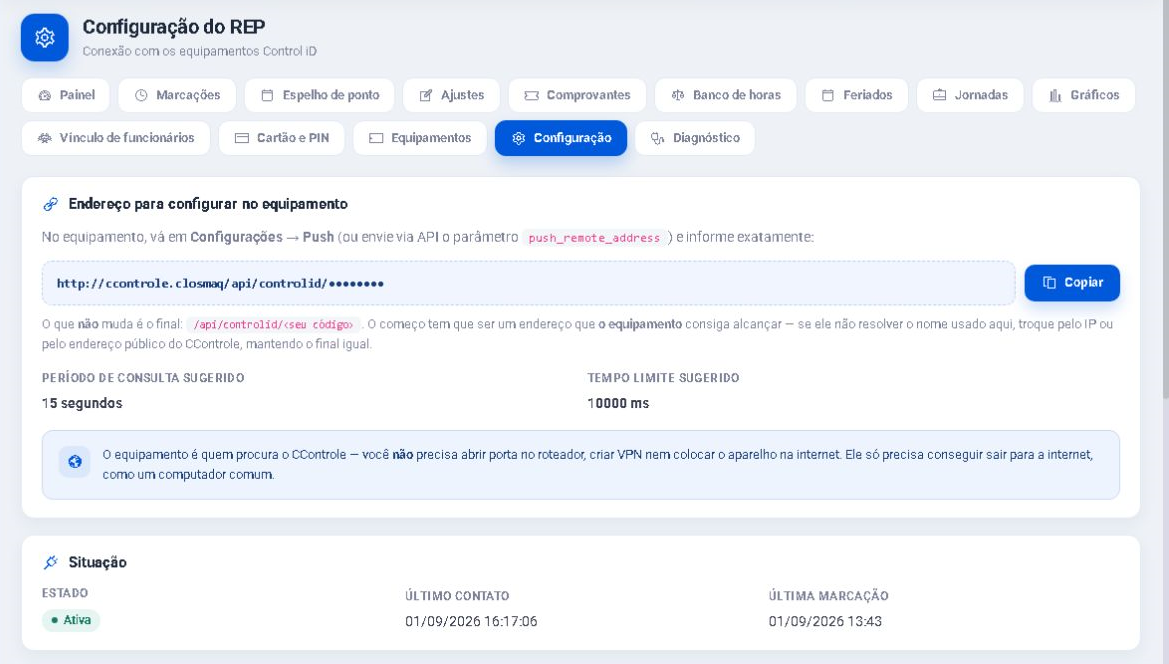
- Localize Endereço para configurar no equipamento.
- Clique em Copiar.
- Confira se o valor copiado começa com o endereço do CControle e termina em
/api/controlid/<seu código>. - Não recorte, digite novamente ou remova o final. No iDFace, o campo precisa receber o endereço completo.
Anote os valores recomendados
- Forma de recebimento: Push — o equipamento procura o sistema.
- Período de consulta: 15 segundos.
- Tempo limite: 10000 ms, quando o firmware mostrar esse campo.
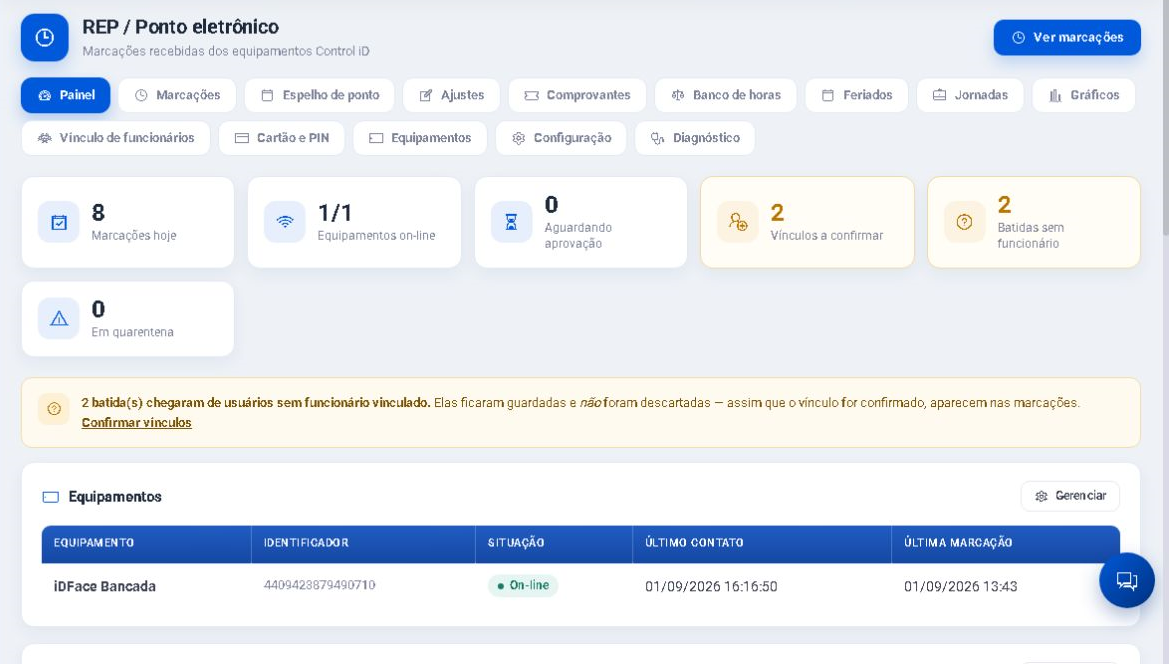
Trate o endereço como informação protegida: não compartilhe o endereço completo em chamado, grupo de mensagens ou print. Cubra o código final sempre que precisar mostrar a tela.
Próximo passo: prepare a rede do iDFace antes de informar o endereço.
Revisado em: 01/09/2026.
Esse artigo foi útil?
Obrigado pelo retorno!
Sem problemas — fale direto com o nosso suporte que a gente resolve com você:
Chamar no WhatsApp ou ligue (32) 3721-6702