
Preparar a rede do iDFace para conectar ao CControle
Confira endereço de rede, gateway, DNS, data, hora e fuso antes de configurar o servidor Push do CControle.
Objetivo: confirmar que o iDFace consegue acessar o CControle e registra horários corretos antes de configurar o Push. Resultado esperado: rede, DNS, gateway, data, hora e fuso ficam conferidos sem alterar valores desnecessários.
Antes de começar
Perfil ou permissão: Técnico de rede ou administrador do equipamento autorizado pelo cliente.
Caminho: iDFace: Configurações > Rede e Configurações > Sistema > Data e Hora.
- Endereço atual do equipamento.
- Valores de IP, máscara, gateway e DNS fornecidos pela rede do cliente.
- Fuso horário escolhido no CControle.
Registre os valores atuais antes de mexer
- Acesse a interface web do iDFace pelo endereço usado na rede do cliente.
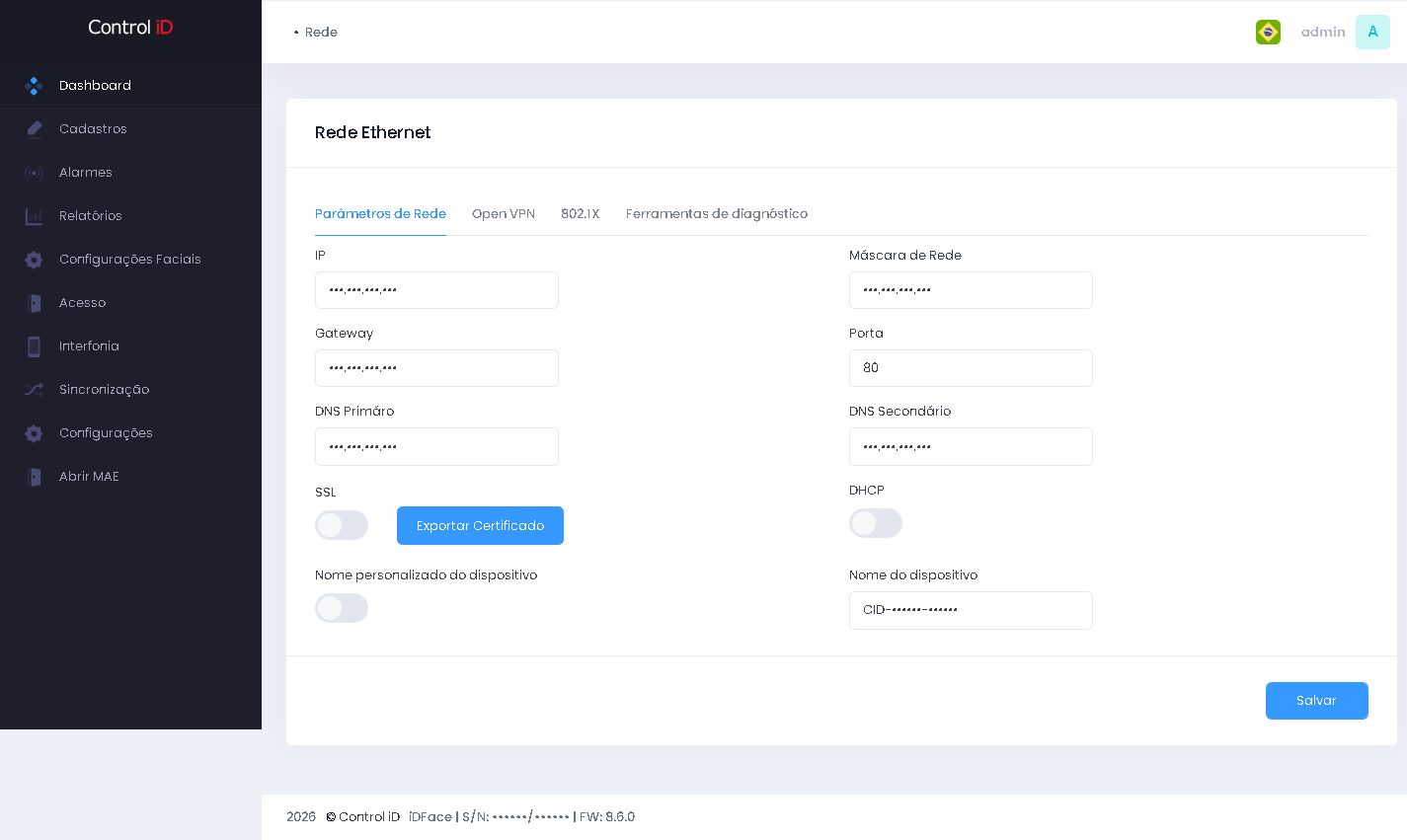
- Abra Configurações > Rede.
- Anote IP, máscara, gateway, DNS primário, DNS secundário, DHCP e porta web.
- Se o equipamento já está acessível e navega normalmente, não altere o IP, a máscara ou o gateway.
Confira a saída para a internet e o DNS
- Gateway: deve ser o equipamento da rede que fornece saída para a internet.
- DNS primário: deve ser um servidor permitido pela rede e capaz de resolver o endereço do CControle.
- DNS secundário: é uma reserva; use somente um valor aceito pela política da rede.
- Firewall: precisa permitir que o iDFace saia para o endereço HTTPS do CControle.
Não existe um DNS único para todos os clientes: use o DNS informado pelo responsável da rede. Um DNS público pode estar bloqueado, e copiar o valor de outra empresa pode deixar o equipamento sem comunicação.
Confira data, hora e fuso
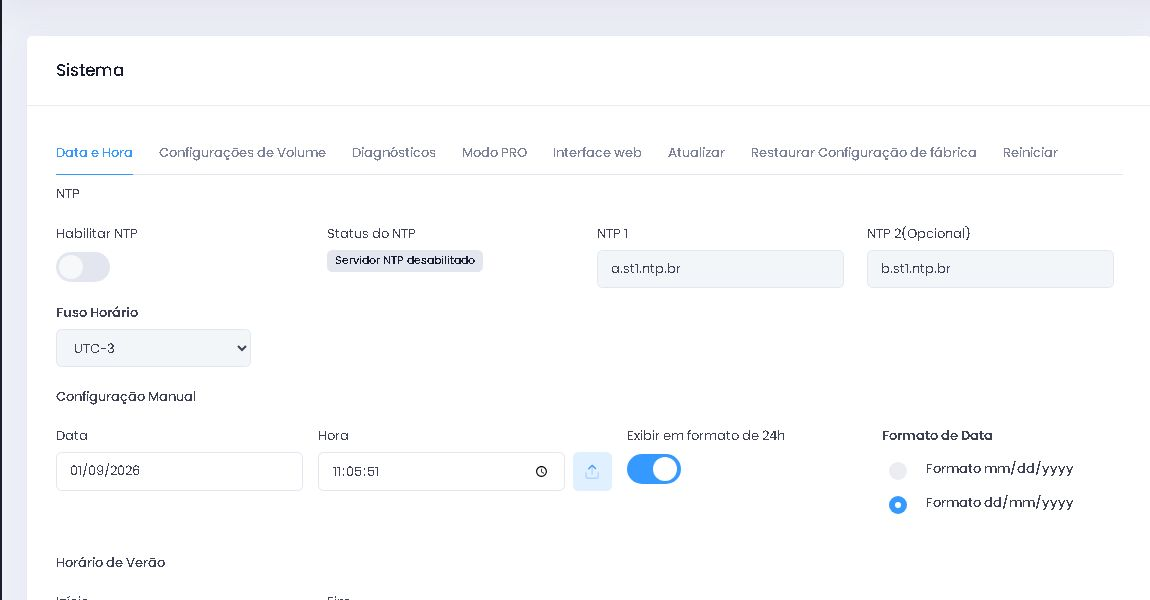
- Abra Configurações > Sistema > Data e Hora.
- Compare a data e a hora mostradas com o horário real do estabelecimento.
- Confira se o fuso corresponde ao escolhido no CControle. Em Brasília, normalmente aparece UTC-3.
- Se houver NTP, confirme com o técnico se o servidor pode ser alcançado pela rede.
- Altere e salve somente se houver divergência confirmada.
Atenção ao salvar a rede: a interface pode ficar indisponível por alguns segundos. Se IP, máscara ou gateway forem gravados incorretamente, será necessário acessar fisicamente o equipamento para recuperar a comunicação.
Próximo passo: configure o Push do CControle no iDFace.
Revisado em: 01/09/2026.
Esse artigo foi útil?
Obrigado pelo retorno!
Sem problemas — fale direto com o nosso suporte que a gente resolve com você:
Chamar no WhatsApp ou ligue (32) 3721-6702