
Como configurar o REP Control iD no CControle do zero
Siga a sequência completa: criar a integração, preparar o iDFace, configurar o Push, aprovar o equipamento e validar a primeira batida.
Objetivo: configurar um equipamento Control iD iDFace no CControle desde o início. Resultado esperado: o aparelho aparece no CControle, é aprovado e entrega a primeira batida para conferência.
Antes de começar
Perfil ou permissão: Administrador do CControle e responsável autorizado a configurar o iDFace.
Caminho: CControle: REP > Configuração. iDFace: Configurações > Rede e Configurações > iDCloud.
- Acesso ao módulo REP da empresa correta.
- Login administrativo do iDFace.
- Equipamento ligado, conectado à rede e com acesso à internet.
- Um funcionário conhecido já cadastrado no relógio para a batida de teste.
Entenda a sequência antes de começar
- No CControle, crie a integração e copie o endereço exclusivo.
- No iDFace, confira rede, DNS, data, hora e Modo Ponto.
- Em Configurações > iDCloud, selecione Modo iDCloud Personalizado e informe o endereço do CControle.
- Aguarde o aparelho aparecer em REP > Equipamentos e aprove o identificador correto.
- Faça a primeira batida, confirme o vínculo do funcionário e consulte a marcação.
1. Crie a integração e copie o endereço
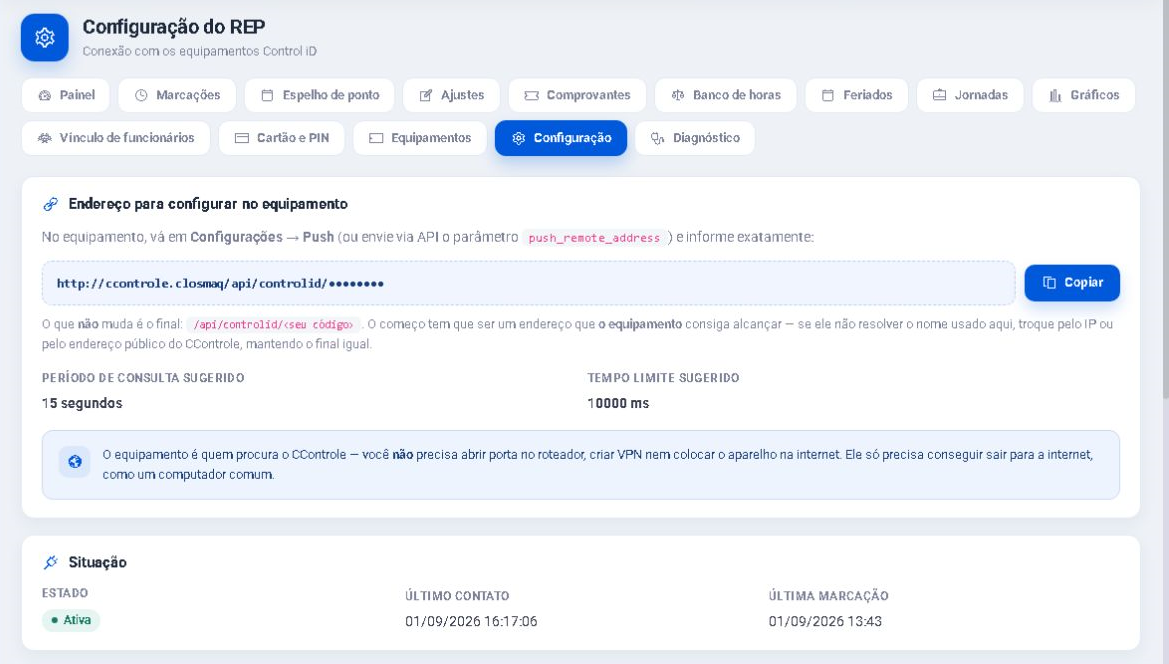
- No CControle, abra REP > Configuração.
- Se ainda não existir uma integração, informe o nome, escolha o fuso horário do estabelecimento e clique em Criar integração.
- Em Endereço para configurar no equipamento, clique em Copiar.
- Guarde o endereço completo para o passo do iDFace. Não altere nem remova o código que aparece no final.
2. Prepare o iDFace
- Acesse a interface web do relógio usando o endereço de rede fornecido pelo responsável técnico.
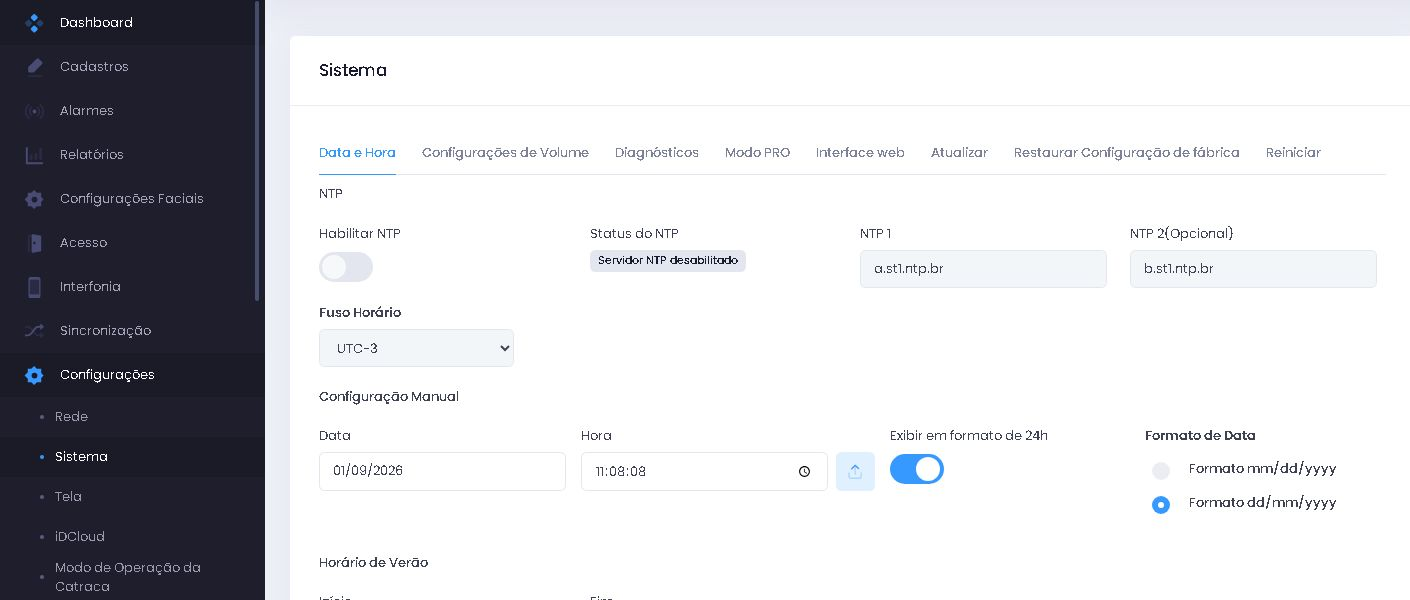
- Abra Configurações > Rede e confirme IP, máscara, gateway e DNS. Não altere esses valores sem conhecer a rede do cliente.
- Abra Configurações > Sistema > Data e Hora e confira se relógio e fuso correspondem ao estabelecimento.
- Em Acesso > Modo Ponto, confirme que Habilitar está ligado.
3. Configure o servidor do CControle no relógio
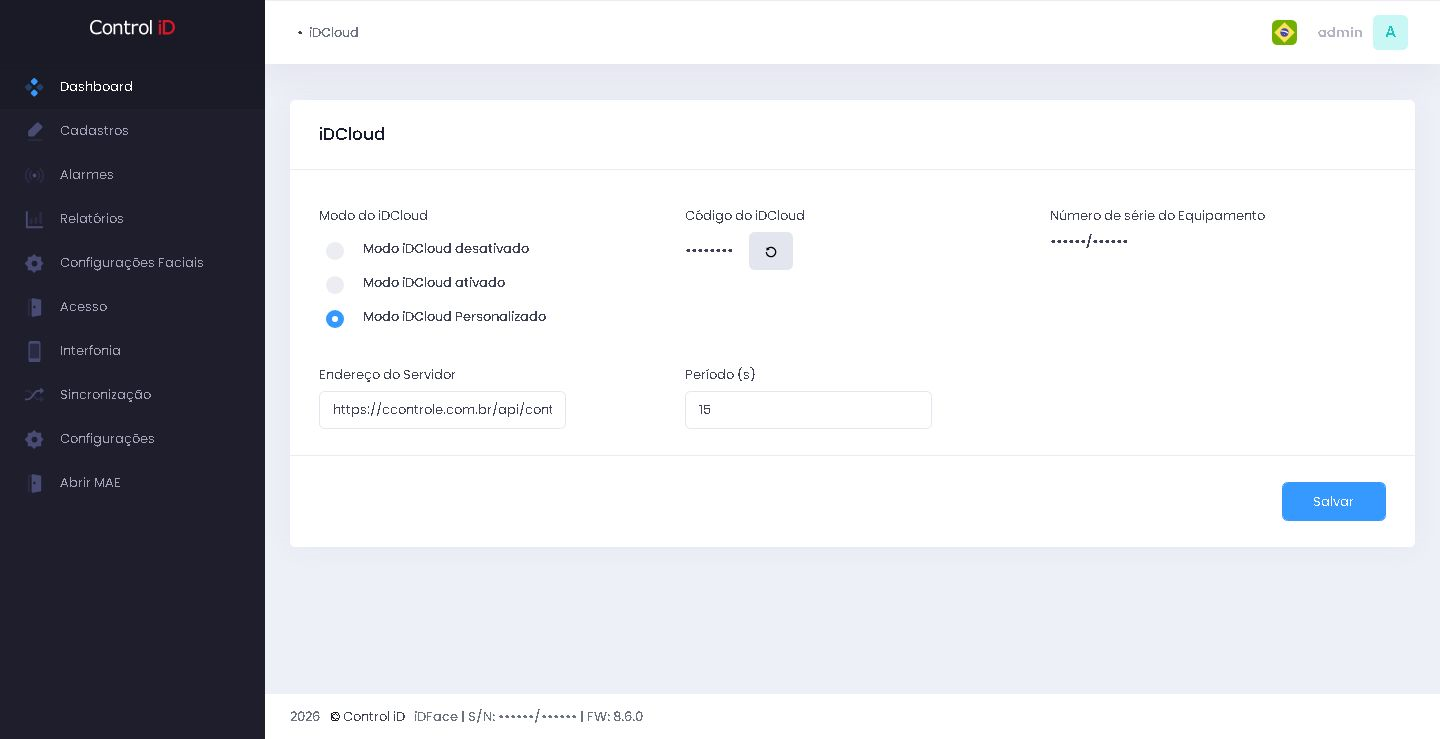
- No iDFace, abra Configurações > iDCloud.
- Escolha Modo iDCloud Personalizado.
- No campo Endereço do Servidor, cole exatamente o endereço copiado do CControle.
- Informe 15 segundos em Período (s). Se outro firmware mostrar o campo de tempo limite, use 10000 ms.
- Revise o endereço, clique em Salvar e aguarde o primeiro contato.
4. Aprove o equipamento no CControle
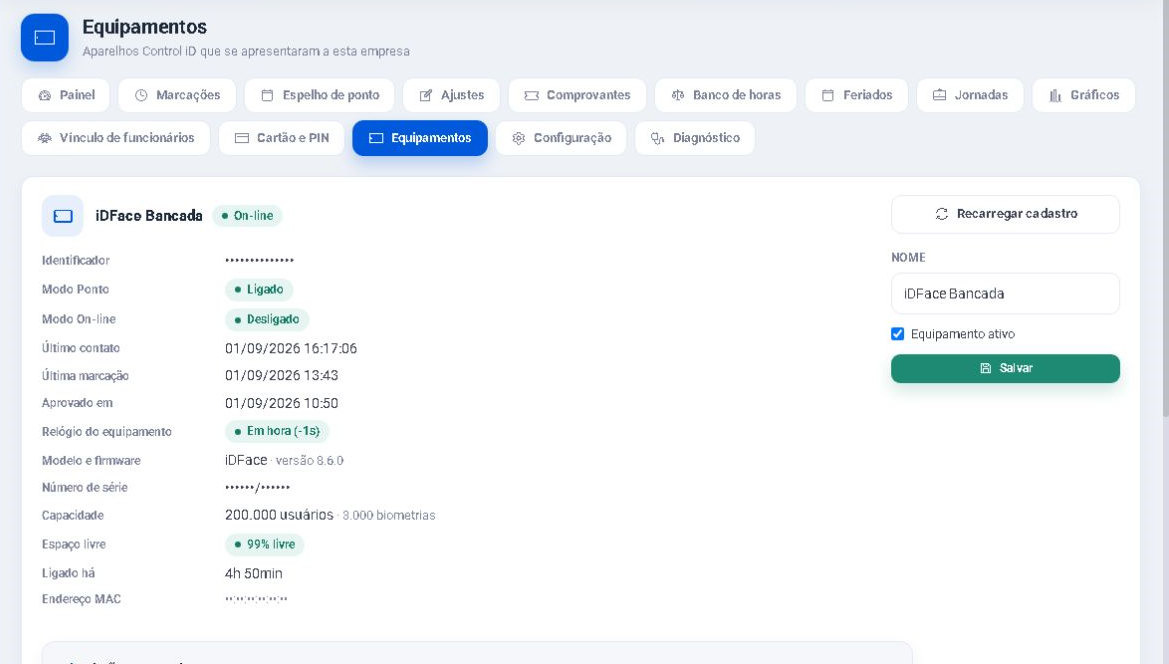
- Volte ao CControle e abra REP > Equipamentos.
- Localize o aparelho com a situação Aguardando aprovação.
- Compare o Identificador com o equipamento que está sendo instalado.
- Clique em Aprovar equipamento somente depois dessa conferência.
- Aguarde a leitura de Modo Ponto e confira se o Último contato continua atualizando.
5. Faça a primeira batida e confirme o resultado
- Peça a um funcionário conhecido para registrar uma batida no iDFace.
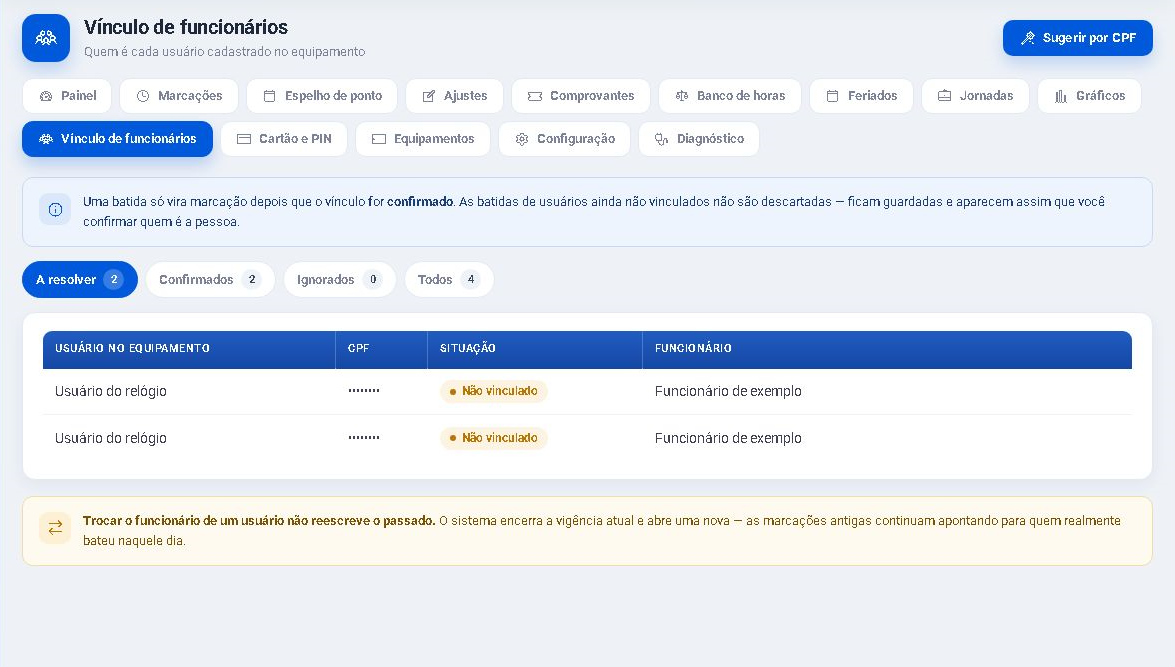
- No CControle, abra REP > Vínculo de funcionários e confirme o usuário recebido, se ele estiver em A resolver.
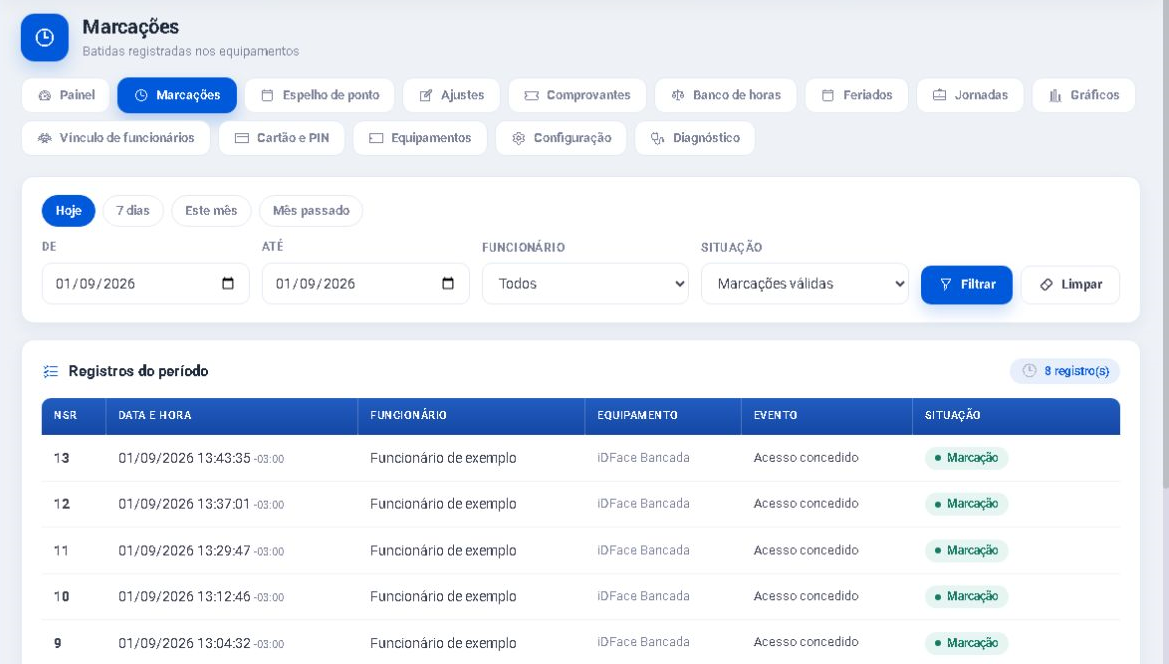
- Abra REP > Marcações, escolha o período e confira Marcações válidas.
- Compare o funcionário, o equipamento e o horário aproximado da batida.
Depois que a primeira batida funcionar
- Cadastre as Jornadas e atribua cada uma com a data correta de início.
- Revise Feriados, férias e afastamentos antes de apurar o mês.
- Use o Espelho de ponto para conferir pares, horas, atraso e saldo.
- Registre correções em Ajustar este dia; nunca tente apagar a batida original.
- Quando aplicável, configure Banco de horas, Comprovantes, Gráficos e as alternativas de Cartão e PIN.
Continue pela série: veja separadamente como criar a integração, configurar o Push no iDFace, validar a primeira batida e configurar as jornadas.
Revisado em: 01/09/2026.
Esse artigo foi útil?
Obrigado pelo retorno!
Sem problemas — fale direto com o nosso suporte que a gente resolve com você:
Chamar no WhatsApp ou ligue (32) 3721-6702