
Conectar e importar pedidos do Kwai
Confira a disponibilidade para a conta parceira, conclua a autorização apresentada e valide os pedidos no C Controle.
Objetivo: conferir a disponibilidade do Kwai Shop para a empresa, autorizar uma loja quando o acesso estiver homologado e validar os primeiros pedidos. Resultado esperado: uma loja liberada aparece vinculada e os pedidos compatíveis podem ser consultados em Pedidos Externos.
Antes de começar
Perfil ou permissão: Administrador da empresa com acesso às integrações e permissão administrativa na loja Kwai Shop.
Caminho: Configurações > Vínculo e Integração > Marketplaces > Kwai
- Integração Kwai habilitada para a empresa.
- Confirmação do suporte ou parceiro de que a loja está liberada para a operação no Brasil.
- Conta administrativa da loja disponível.
- Pop-ups permitidos no navegador.
- Processo de pedido e fiscal definido antes de iniciar o uso.
1. Confirme a homologação da conta
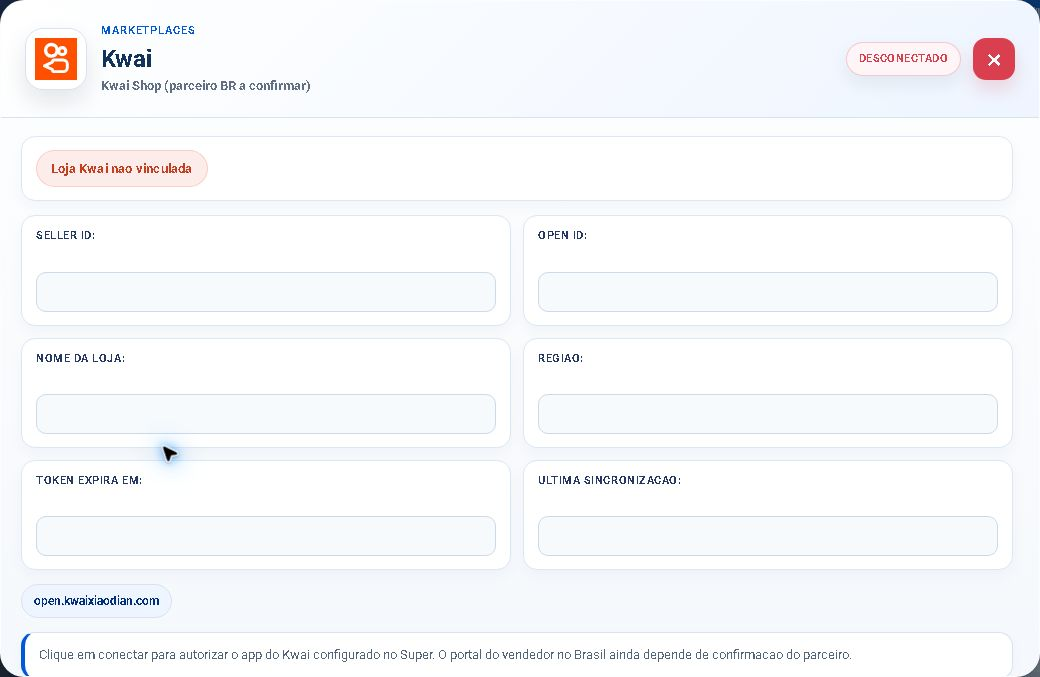
O Kwai Shop depende da disponibilidade e da homologação do parceiro para a operação da loja. Ver o cartão no C Controle não significa que qualquer conta brasileira já possa ser conectada. Antes de autorizar, confirme com o responsável ou com o suporte se a loja foi liberada para esse fluxo.
- Abra Configurações > Vínculo e Integração.
- Filtre por Marketplaces e localize Kwai.
- Leia a situação e a orientação apresentadas no cartão.
- Se o acesso ainda estiver em validação, aguarde a confirmação em vez de repetir tentativas ou usar outra conta.
2. Autorize uma loja liberada
- Quando o cartão disponibilizar a ação, clique em Conectar Kwai.
- Na página oficial, entre com a conta administrativa da loja correta.
- Conclua a autorização e retorne ao C Controle.
- Aguarde o cartão indicar Loja Kwai vinculada.
- Se o cartão pedir nova autorização, use Reconectar loja com a mesma conta.
A autorização deve ser feita somente no fluxo oficial. Não envie senhas, códigos ou dados de acesso ao suporte e não tente configurar uma conta ainda não liberada.
3. Sincronize e valide uma amostra
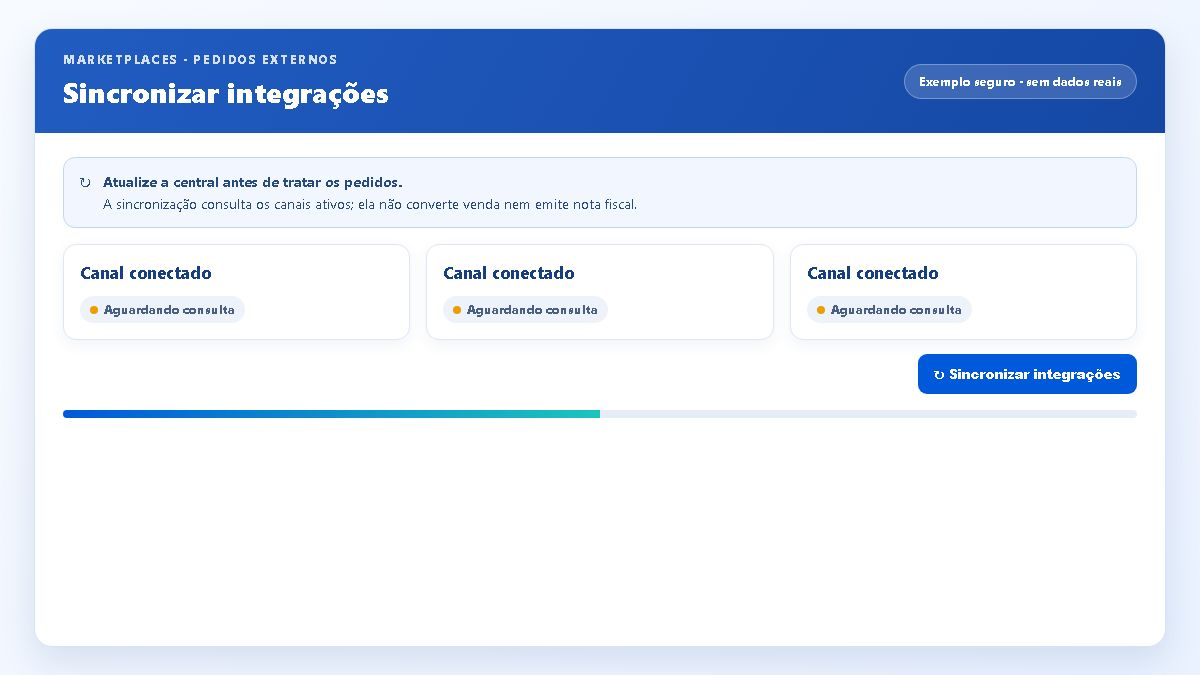
- No cartão conectado, solicite a sincronização e aguarde a conclusão.
- Abra Entradas > Pedidos Externos e filtre a origem Kwai.
- Confira situação, itens, quantidades, valores e dados disponibilizados para o pedido.
- Vincule os itens externos aos produtos internos corretos.
- Compare uma amostra com o portal da loja antes de converter a venda.
Problemas frequentes
- A conexão não está disponível: confirme a homologação da loja e a liberação da operação no Brasil.
- A autorização expirou: use a reconexão mostrada no cartão e conclua novamente o acesso oficial.
- Sincronização sem pedidos: confira período, filtros, situação no portal e se o pedido pertence à loja vinculada.
- Dados insuficientes para converter: mantenha o pedido pendente, sincronize quando houver atualização e não invente informações.
- Ação fiscal não aparece: trate o documento conforme o procedimento definido para a loja fora do C Controle.
Como confirmar
O cartão deve mostrar a loja vinculada e a sincronização deve terminar sem alerta de autenticação. Em Pedidos Externos, a amostra deve apresentar a origem Kwai e informações coerentes com o portal. A confirmação da homologação continua sendo necessária para considerar o fluxo apto à operação.
Próximo passo
Vincule produtos, revise cliente, pagamento e fiscal e converta um pedido controlado. Mantenha documentadas as etapas que continuam no portal Kwai até que novas ações sejam liberadas no C Controle.
Revisado em: 22/07/2026.
Esse artigo foi útil?
Obrigado pelo retorno!
Sem problemas — fale direto com o nosso suporte que a gente resolve com você:
Chamar no WhatsApp ou ligue (32) 3721-6702