
Conectar e sincronizar a Loja Integrada
Informe a chave da loja, valide o cartão e importe pedidos e catálogo compatíveis para a operação do C Controle.
Objetivo: vincular uma Loja Integrada ao C Controle por meio da Chave API fornecida no painel da própria loja. Resultado esperado: o cartão identifica a loja conectada, a sincronização é concluída e pedidos elegíveis aparecem em Pedidos Externos com a origem Loja Integrada.
Antes de começar
Perfil ou permissão: Administrador da empresa com permissão para gerenciar integrações e acesso ao painel da Loja Integrada.
Caminho: Configurações > Vínculo e Integração > Marketplaces > Loja Integrada
- Integração Loja Integrada habilitada para a empresa.
- Chave API válida obtida no painel da loja.
- Loja correta identificada antes de salvar a chave.
- Produtos do C Controle cadastrados para os vínculos posteriores.
Entenda qual dado informar
Nesta integração, o usuário informa somente a Chave API da loja no campo protegido do cartão. A configuração de aplicação necessária ao serviço é administrada pela plataforma do C Controle e não deve ser solicitada, copiada ou compartilhada pelo cliente. Obtenha a Chave API diretamente no painel da Loja Integrada e mantenha-a restrita aos responsáveis pela administração.
A conexão permite consultar pedidos e produtos para a operação interna. Ela não confirma atualização bidirecional de catálogo ou estoque e não inclui, por si só, envio fiscal, rastreio ou cancelamento. Os detalhes disponíveis variam conforme a resposta da loja e o recurso habilitado para a empresa.
1. Conecte com a Chave API
- Abra Configurações > Vínculo e Integração e localize Loja Integrada.
- No painel da sua Loja Integrada, copie a Chave API da loja que será operada no C Controle.
- Cole a chave no campo Chave API da loja e clique em Conectar Loja Integrada.
- Aguarde a validação e confira se o cartão passou a mostrar Loja Integrada vinculada.
- Revise o nome, o identificador e a URL apresentados. Se a loja estiver incorreta, não sincronize pedidos.
2. Sincronize e revise a entrada
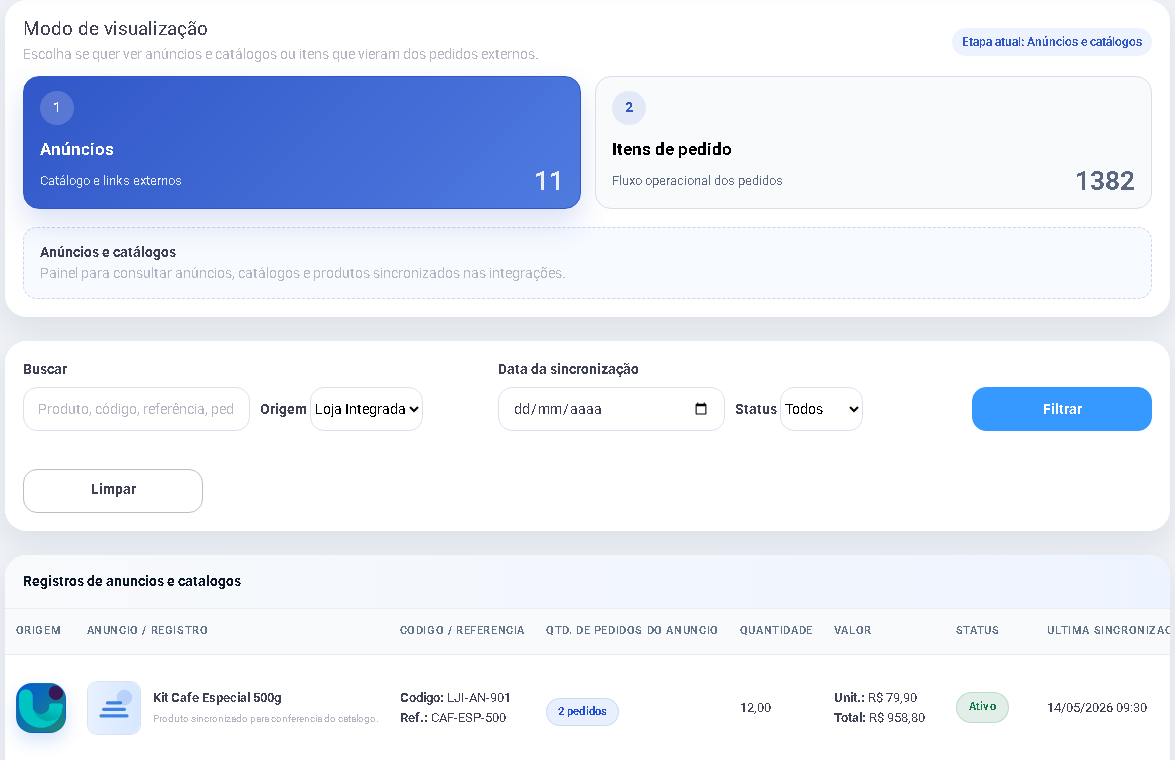
- Com a loja conectada, clique em Sincronizar agora e aguarde o processamento.
- Confira o status da última execução, a quantidade de pedidos e de produtos processados e eventuais mensagens.
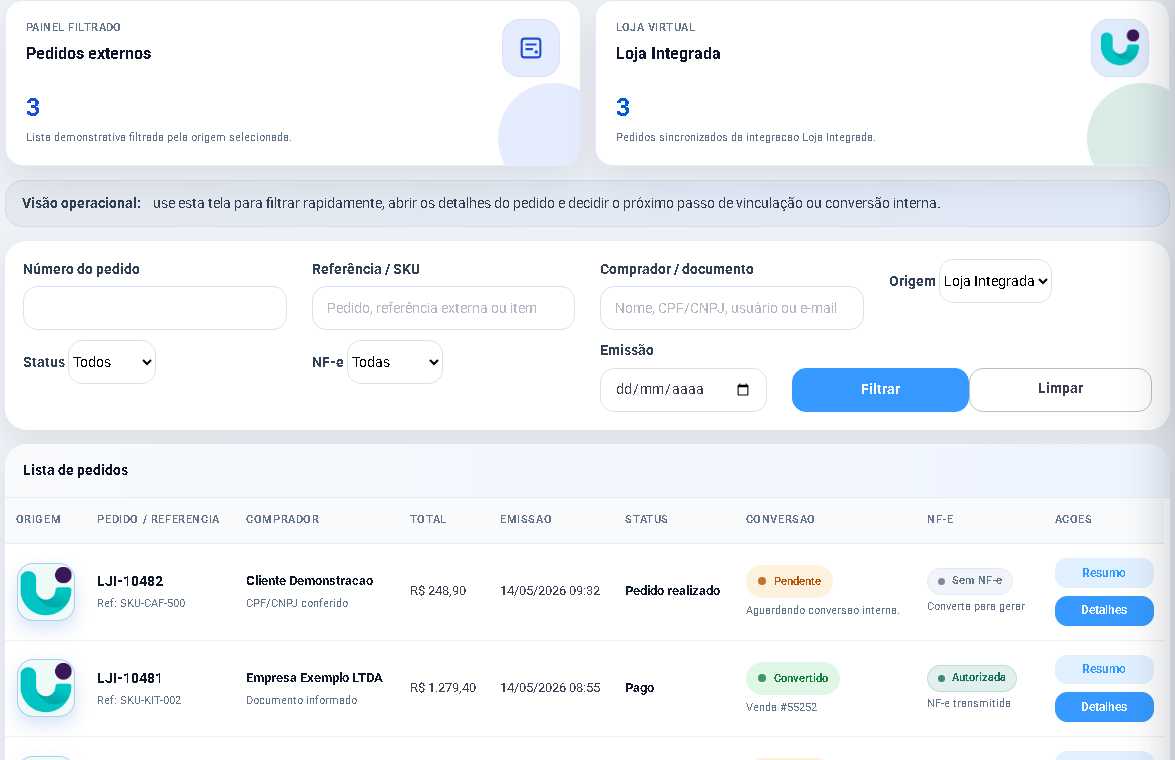
- Clique em Ver pedidos para abrir a Central de Pedidos Externos filtrada pela Loja Integrada.
- Abra um pedido recente e compare itens, quantidade, comprador, entrega, frete, desconto, pagamento e total com o painel da loja.
- Faça o vínculo dos itens antes de converter o pedido em venda.
Como interpretar os estados
- Desconectado: nenhuma chave válida está ativa para a empresa.
- Conectado: a loja foi identificada; valide também a última execução e um pedido.
- Sincronizando: aguarde a conclusão antes de repetir o comando.
- Reconectar: informe novamente uma Chave API válida e clique em reconectar.
Problemas frequentes
- Chave inválida: gere ou copie novamente a chave no painel da loja e evite espaços antes ou depois do valor.
- O cartão não aparece: confirme se a integração está habilitada para a empresa.
- A loja identificada não é a esperada: interrompa o processo, desconecte de forma planejada e use a chave da loja correta.
- Pedido não chegou: execute a sincronização, confira o período, a origem e os filtros da central.
- Há mensagem na última execução: registre o horário e o texto exibido, mas nunca copie a Chave API para o atendimento.
Como confirmar
A conexão está pronta quando o cartão identifica a Loja Integrada esperada e a sincronização termina sem erro de credencial. A validação operacional exige também um pedido elegível na Central de Pedidos Externos com a origem correta e valores compatíveis com a loja.
Próximo passo
Vincule os itens externos aos produtos internos e converta uma única amostra. Revise estoque, financeiro e regras fiscais antes de processar vários pedidos.
Revisado em: 22/07/2026.
Esse artigo foi útil?
Obrigado pelo retorno!
Sem problemas — fale direto com o nosso suporte que a gente resolve com você:
Chamar no WhatsApp ou ligue (32) 3721-6702