
Conectar e importar pedidos do Magalu
Autorize a conta, use a sincronização disponível e acompanhe pedidos, produtos e envio fiscal compatível sem presumir atualização agendada.
Objetivo: autorizar uma loja Magalu no C Controle e validar pedidos, catálogo e ações disponíveis para a operação. Resultado esperado: o cartão indica a loja vinculada e a equipe consegue consultar e tratar pedidos Magalu em Pedidos Externos.
Antes de começar
Perfil ou permissão: Administrador da empresa com acesso às integrações e permissão para autorizar a loja no ID Magalu.
Caminho: Configurações > Vínculo e Integração > Marketplaces > Magalu
- Integração Magalu habilitada.
- Acesso administrativo à loja correta.
- Pop-ups permitidos no navegador.
- Produtos e anúncios identificáveis para o vínculo.
- Configuração fiscal e logística da operação validada com os responsáveis.
1. Localize e prepare a conexão
- Abra Configurações > Vínculo e Integração.
- Filtre por Marketplaces ou pesquise Magalu.
- Abra o cartão e confira se a loja está conectada, desconectada, sincronizando ou precisa de reconexão.
- Confirme com a equipe qual loja será autorizada antes de continuar.
O cartão concentra a conexão e a sincronização disponível no seu ambiente. Se ele não aparecer, confirme a habilitação do módulo; não tente usar dados de outro canal.
2. Autorize a loja Magalu
- Clique em Conectar Magalu.
- Na página oficial, entre com a conta correta e conclua a autorização.
- Retorne ao C Controle e aguarde a situação Loja Magalu vinculada.
- Se a loja estiver desconectada, use Reconectar loja e repita a autorização oficial.
Nunca envie senha, código de acesso ou captura de credenciais ao pedir ajuda. Desconectar deve ser uma ação planejada, pois interrompe novas atualizações da conta.
3. Sincronize de forma controlada
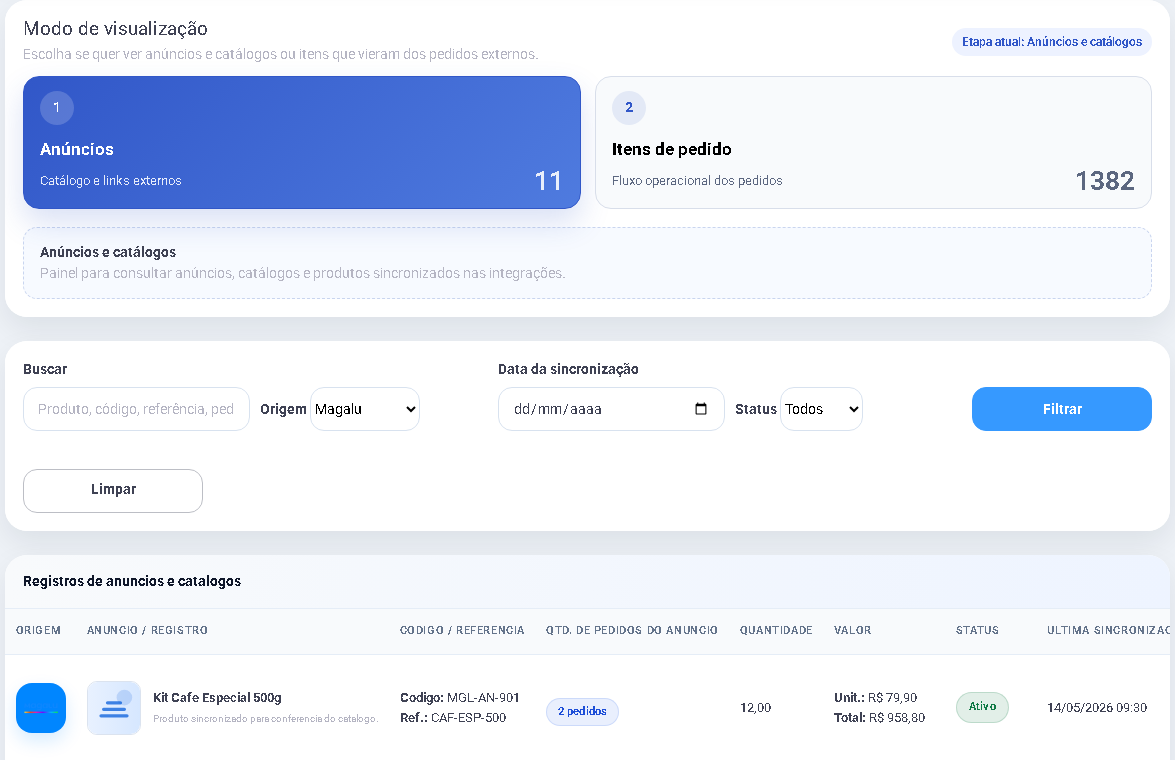
- No cartão conectado, clique em Sincronizar e acompanhe o resultado.
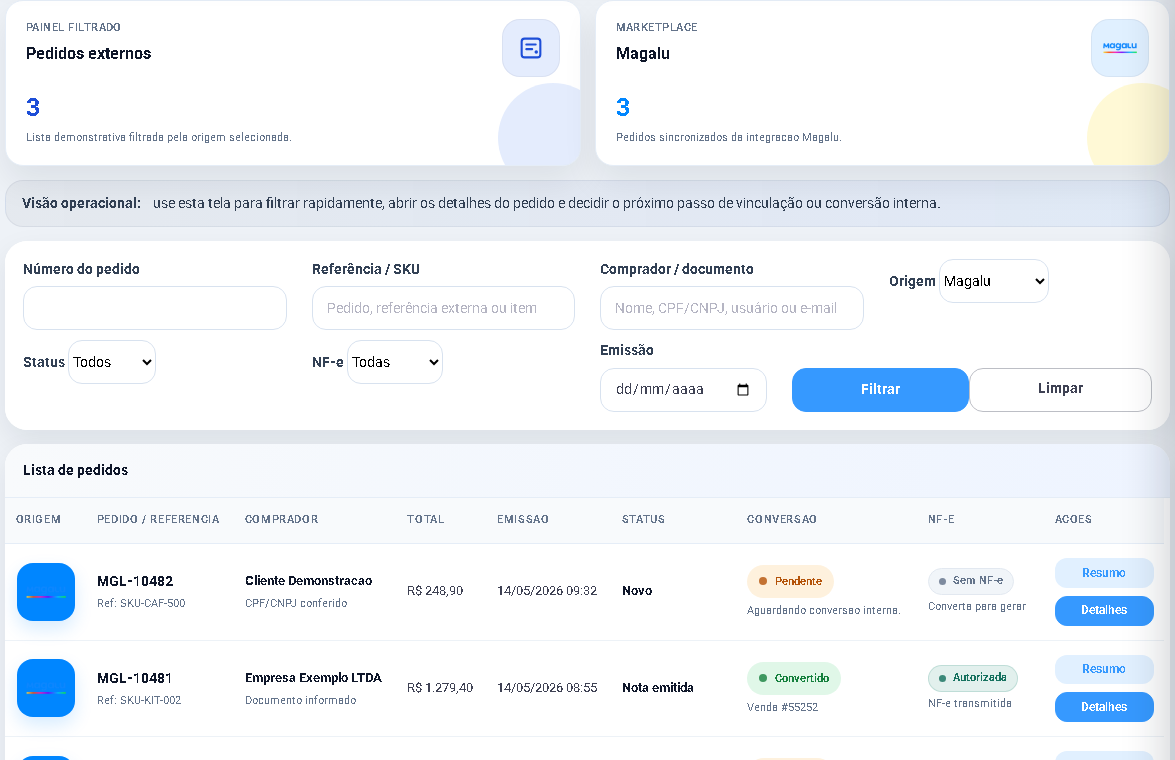
- Abra Entradas > Pedidos Externos e filtre a origem Magalu.
- Confira situação, itens, valores, frete e informações disponibilizadas para o comprador.
- Relacione os anúncios aos produtos internos antes de converter.
- Faça a primeira conferência manual e repita a sincronização conforme a rotina definida pela empresa.
Não dependa de uma atualização automática sem validar que ela está disponível e ocorrendo no seu ambiente. A ação manual do cartão é a referência segura para a primeira conferência.
Problemas frequentes
- Autorização não conclui: confira a conta, libere pop-ups e tente novamente pelo cartão.
- Loja pede reconexão: refaça a autorização oficial com a mesma conta.
- Pedido não aparece: verifique período, filtros, situação no portal e solicite a sincronização manual.
- Produto sem vínculo: consulte o catálogo e relacione o item externo ao cadastro correto.
- Ação fiscal indisponível: confira a situação e a entrega do pedido e continue no portal quando o C Controle não apresentar a opção.
Como confirmar
O cartão deve indicar a loja vinculada. A sincronização manual deve terminar sem alerta de autenticação, e a amostra em Pedidos Externos deve mostrar origem Magalu, itens e valores coerentes. Confirme também o vínculo do produto antes de gerar a venda.
Próximo passo
Converta um pedido de amostra, valide o documento e a expedição conforme as ações disponíveis e defina uma rotina de sincronização e conferência com a equipe.
Revisado em: 22/07/2026.
Esse artigo foi útil?
Obrigado pelo retorno!
Sem problemas — fale direto com o nosso suporte que a gente resolve com você:
Chamar no WhatsApp ou ligue (32) 3721-6702