
Conectar e sincronizar a Nuvemshop
Autorize a loja, valide o vínculo e acompanhe pedidos, produtos e eventos compatíveis na rotina do C Controle.
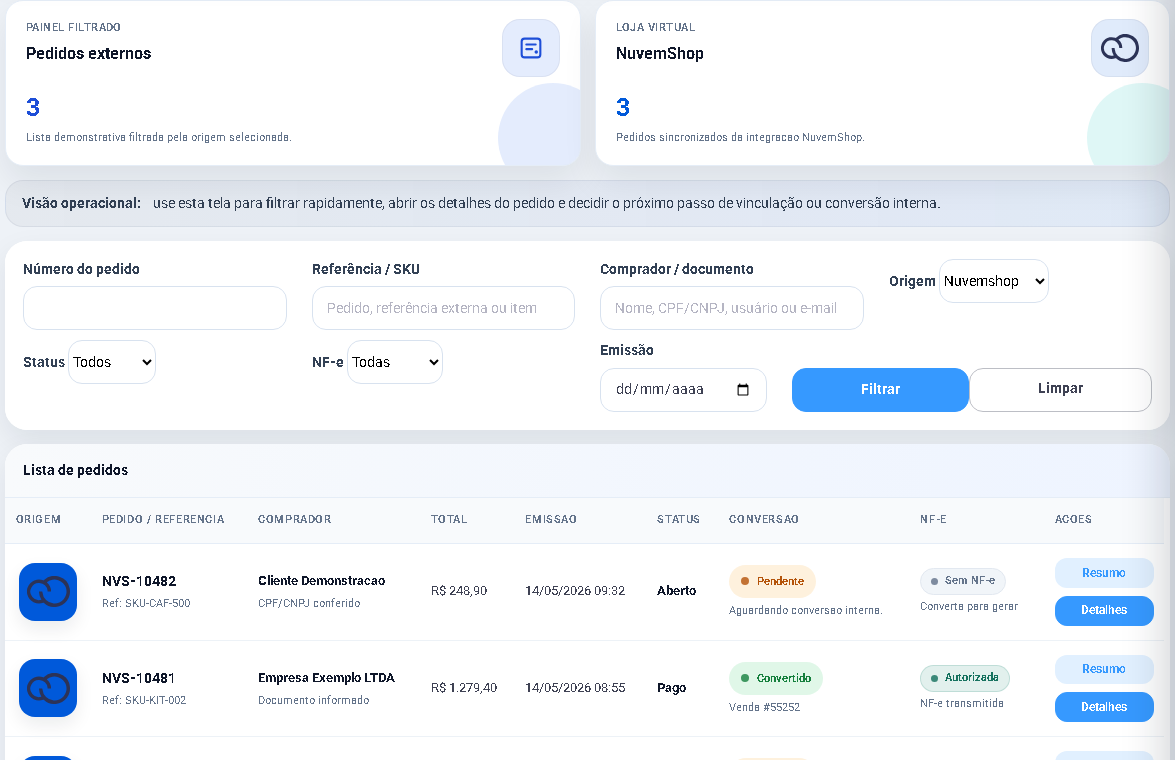
Objetivo: autorizar uma loja Nuvemshop no C Controle e fazer a primeira leitura segura dos pedidos. Resultado esperado: o cartão mostra a loja vinculada, a sincronização termina sem erro de autenticação e os pedidos disponíveis aparecem em Pedidos Externos com a origem Nuvemshop.
Antes de começar
Perfil ou permissão: Administrador da empresa com acesso à Central de Vínculo e Integração.
Caminho: Configurações > Vínculo e Integração > Marketplaces > Nuvemshop
- Integração Nuvemshop habilitada para a empresa.
- Acesso administrativo à loja que será vinculada.
- Pop-ups liberados no navegador durante a autorização.
- Produtos do C Controle cadastrados para a conferência posterior dos itens.
O que esta integração faz
A conexão permite consultar dados da loja e trazer pedidos para o fluxo de Pedidos Externos. A tela do vínculo também apresenta informações de diagnóstico, como data da última sincronização, quantidade de pedidos processados e situação das notificações recebidas. Esses indicadores ajudam a diferenciar uma conta desconectada de uma execução que apenas não encontrou pedidos novos.
Conectar a Nuvemshop não significa que todas as informações serão atualizadas nos dois sistemas. Dados de cliente, pagamento, identificadores, cancelamentos e outros detalhes dependem do conteúdo que o canal disponibiliza para cada pedido. A entrada do pedido também não deve ser interpretada como confirmação automática de estoque, catálogo completo ou emissão fiscal.
1. Localize e autorize a loja
- Abra Configurações > Vínculo e Integração e pesquise por Nuvemshop.
- Expanda o cartão e confirme que ele aparece como Loja Nuvemshop não vinculada.
- Clique em Conectar Nuvemshop. Uma janela da plataforma será aberta para você entrar na conta e autorizar a loja correta.
- Conclua a autorização sem fechar a janela antes da confirmação. Depois, retorne ao C Controle.
- Confira se o cartão passou a exibir Loja Nuvemshop vinculada, o nome e o identificador da loja.

2. Faça a primeira sincronização
- No cartão conectado, clique em Sincronizar agora.
- Enquanto a leitura estiver em execução, aguarde a conclusão e evite repetir o comando.
- Revise o Status da última execução, a quantidade de Pedidos sincronizados e, quando exibida, a situação das notificações.
- Clique em Ver pedidos ou acesse Entradas > Pedidos Externos.
- Filtre pela origem Nuvemshop e abra uma amostra para conferir itens, comprador, entrega, frete, desconto e pagamento.
Limites que você deve considerar
- O primeiro retorno pode não incluir pedidos antigos fora do período aceito pela integração.
- Um pedido recebido não confirma, sozinho, que todos os itens já estão vinculados aos produtos internos.
- Atualizações fiscais ou de pós-venda dependem do recurso habilitado e de validações próprias; não são consequência automática da conexão.
- Campos ausentes no canal não devem ser inventados no C Controle. Resolva a pendência com dados comprováveis antes da conversão.
Problemas frequentes
- A janela não abriu: permita pop-ups para o endereço do C Controle e clique em conectar novamente.
- Foi autorizada a loja errada: não sincronize nem converta pedidos. Desconecte de forma planejada e refaça a autorização com a conta correta.
- O cartão mostra Reconectar: conclua uma nova autorização antes de solicitar a sincronização.
- A execução concluiu com zero pedidos: confirme se existem pedidos elegíveis na loja, amplie os filtros da Central de Pedidos Externos e verifique se a origem correta foi selecionada.
- Há erro na última execução: registre o horário e a mensagem mostrada no cartão. Não envie senhas, códigos ou dados pessoais ao solicitar suporte.
Como confirmar
O vínculo está pronto quando o cartão informa Loja Nuvemshop vinculada, identifica a loja e a última sincronização termina sem erro de autenticação. Na Central de Pedidos Externos, um pedido de teste real deve aparecer com a origem correta e com valores compatíveis com a plataforma. A confirmação final é feita pela conferência do pedido, não apenas pela cor do status.
Próximo passo
Vincule os itens externos aos produtos do C Controle e converta primeiro uma única amostra, revisando estoque, financeiro e regras fiscais antes de habilitar qualquer operação em lote.
Revisado em: 22/07/2026.
Esse artigo foi útil?
Obrigado pelo retorno!
Sem problemas — fale direto com o nosso suporte que a gente resolve com você:
Chamar no WhatsApp ou ligue (32) 3721-6702