
Conectar e sincronizar a Shopify
Informe a loja correta, conclua a autorização e acompanhe os pedidos e produtos disponíveis no C Controle.
Objetivo: conectar uma loja Shopify ao C Controle usando o domínio administrativo correto. Resultado esperado: a loja fica vinculada, seus produtos podem ser consultados para conferência e os pedidos disponíveis chegam à Central de Pedidos Externos com a origem Shopify.
Antes de começar
Perfil ou permissão: Administrador da empresa com permissão para gerenciar integrações.
Caminho: Configurações > Vínculo e Integração > Marketplaces > Shopify
- Integração Shopify habilitada para a empresa.
- Acesso administrativo à loja que será conectada.
- Domínio terminado em myshopify.com da loja.
- Pop-ups permitidos para concluir a autorização do aplicativo.
Entenda o domínio solicitado
O cartão pede o domínio permanente da loja no formato nomedaloja.myshopify.com. Ele pode ser diferente do domínio público usado pelos clientes para comprar. Consulte esse endereço no painel administrativo da Shopify e evite colar páginas completas, caminhos de produto, parâmetros ou o endereço de outra loja.
A integração consulta pedidos e informações de produtos para apoiar a operação no C Controle. Ela não deve ser entendida como atualização bidirecional de todo o catálogo, do estoque ou do fluxo fiscal. Algumas informações de cliente, pagamento ou pós-venda podem variar conforme o pedido e as permissões disponibilizadas pela plataforma.
1. Autorize a Shopify
- Acesse Configurações > Vínculo e Integração e abra o cartão Shopify.
- No campo Domínio myshopify.com, informe somente o domínio permanente da loja.
- Clique em Conectar Shopify e entre na administração da loja quando a janela oficial for exibida.
- Revise a loja selecionada e conclua a autorização do aplicativo.
- Ao retornar, confira Loja Shopify vinculada, nome, domínio principal e demais dados de identificação mostrados no cartão.
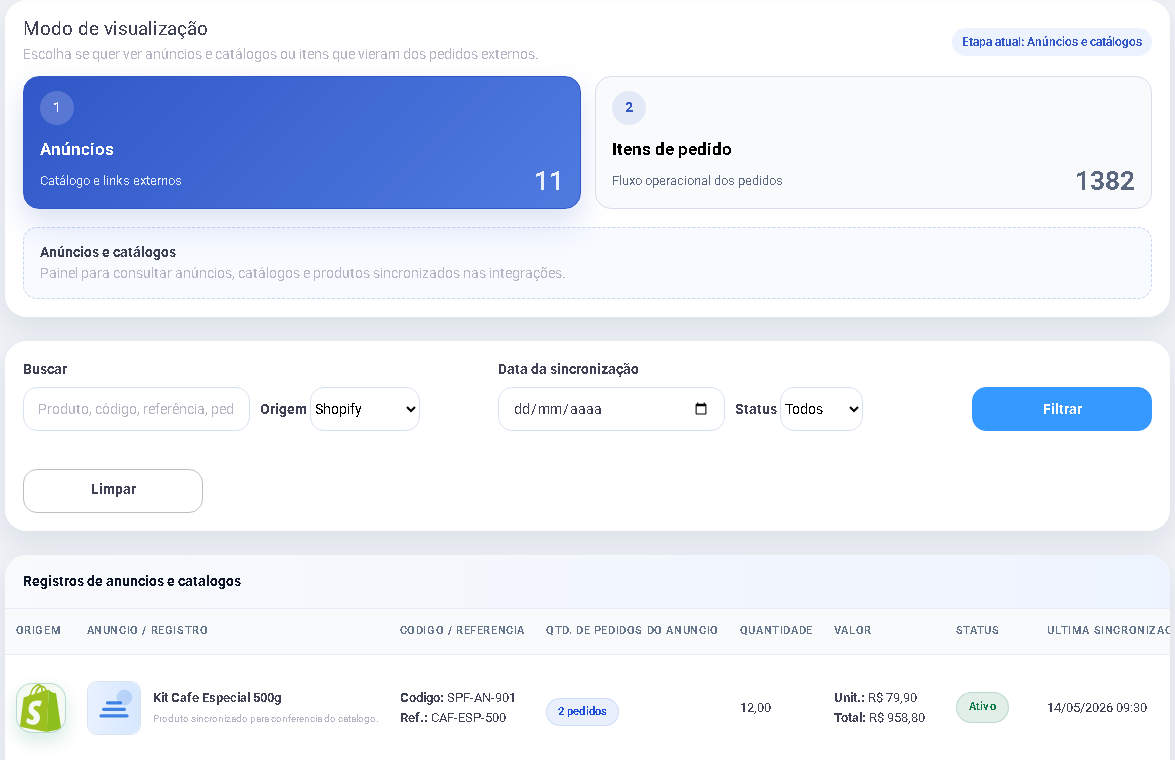
2. Sincronize e confira o primeiro pedido
- No cartão conectado, clique em Sincronizar agora e aguarde a situação deixar de indicar sincronização em andamento.
- Revise o status da execução e as quantidades de pedidos e produtos processados.
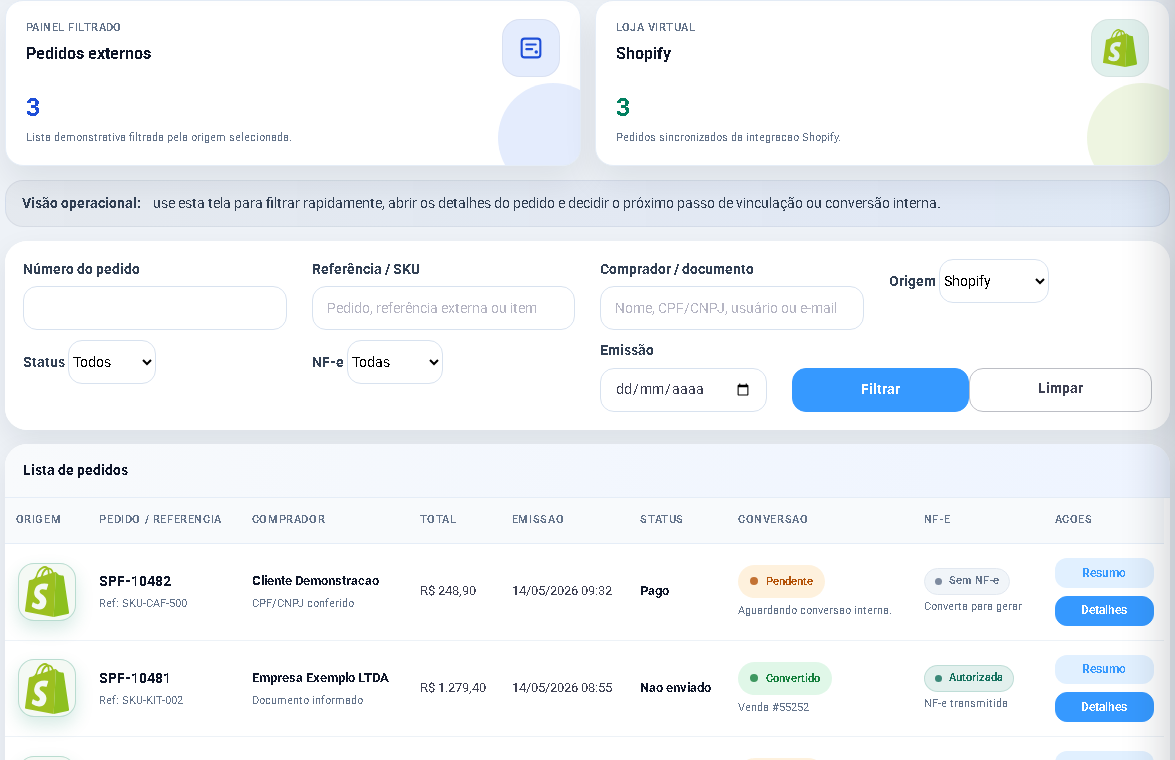
- Use Ver pedidos para abrir a Central de Pedidos Externos já filtrada pela Shopify.
- Abra um pedido e compare número, itens, quantidades, frete, desconto, total, comprador e entrega com o painel da loja.
- Se os itens ainda não tiverem relacionamento, faça o vínculo antes de converter em venda.
Como interpretar os estados
- Desconectado: nenhuma loja ativa está pronta para sincronizar.
- Conectado: existe uma loja vinculada, mas ainda é necessário validar uma execução e um pedido.
- Sincronizando: a leitura está em andamento; aguarde antes de repetir o comando.
- Reconectar: a autorização anterior não está ativa e deve ser refeita.
Problemas frequentes
- Domínio recusado: use o endereço terminado em myshopify.com, sem protocolo, barras ou caminho adicional.
- A autorização volta para outra loja: saia das contas incorretas no painel da Shopify e repita a conexão selecionando a loja certa.
- A janela fecha sem concluir: libere pop-ups e confira se o usuário da Shopify pode autorizar aplicativos.
- Pedido não apareceu: confirme o estado conectado, execute a sincronização, remova filtros restritivos e compare a data do pedido.
- Produto aparece, mas o pedido não converte: verifique vínculo do item, cadastro do comprador, forma de pagamento, estoque e configuração fiscal.
Como confirmar
A conexão está validada quando o cartão identifica a loja, a última execução termina sem mensagem de autenticação e um pedido elegível aparece com origem Shopify. Compare o total e os itens com a plataforma. A presença de produtos na consulta, sozinha, não comprova que os relacionamentos internos estejam prontos.
Próximo passo
Faça os vínculos de produtos e converta uma única venda de teste operacional. Somente depois de revisar os efeitos em estoque, financeiro e fiscal, avance para um volume maior.
Revisado em: 22/07/2026.
Esse artigo foi útil?
Obrigado pelo retorno!
Sem problemas — fale direto com o nosso suporte que a gente resolve com você:
Chamar no WhatsApp ou ligue (32) 3721-6702