
Conectar e importar pedidos do TikTok Shop
Autorize a conta de social commerce e acompanhe pedidos e produtos conforme as permissões concedidas pelo canal.
Objetivo: autorizar uma loja TikTok Shop no C Controle e validar os primeiros pedidos e produtos recebidos. Resultado esperado: o cartão indica a loja vinculada e os pedidos compatíveis podem ser conferidos em Pedidos Externos.
Antes de começar
Perfil ou permissão: Administrador da empresa com acesso às integrações e permissão administrativa na loja TikTok Shop.
Caminho: Configurações > Vínculo e Integração > Marketplaces > TikTok Shop
- Integração TikTok Shop habilitada para a empresa.
- Loja elegível e acesso administrativo disponível.
- Pop-ups permitidos no navegador.
- Produtos da loja identificáveis para o vínculo.
- Processo de pedido e fiscal validado antes de automatizar.
1. Confira o cartão da loja
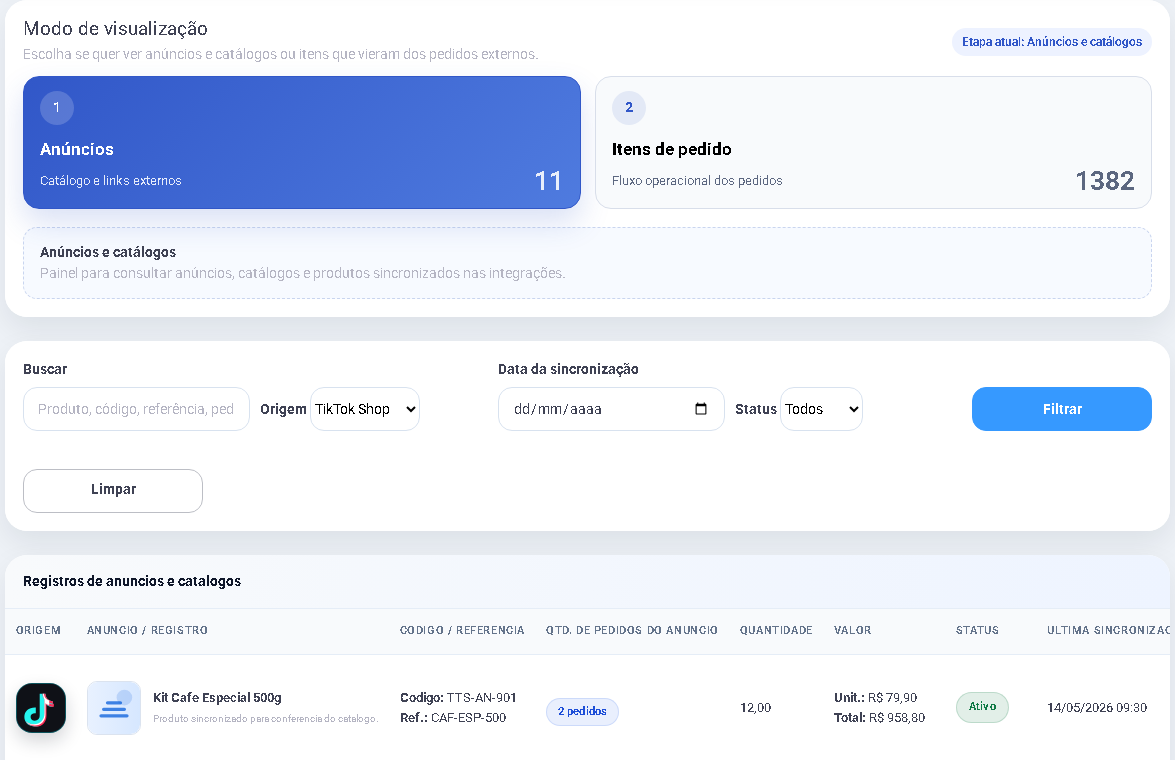
Abra Configurações > Vínculo e Integração, filtre por Marketplaces e localize TikTok Shop. O cartão informa se a loja não está vinculada, está conectada, está sincronizando ou precisa de reconexão. Se ele não aparecer, confirme se o módulo foi habilitado para a empresa.
Antes de iniciar, confirme qual loja deverá alimentar o C Controle. Essa verificação evita autorizar uma conta de teste ou uma operação diferente da usada pela equipe.
2. Autorize a TikTok Shop
- No cartão, clique em Conectar TikTok Shop.
- Na página oficial aberta, entre com a conta administrativa da loja correta.
- Conclua a autorização e retorne ao C Controle.
- Aguarde o cartão apresentar Loja TikTok Shop vinculada.
- Se o cartão informar que a loja foi desconectada, use Reconectar antes de iniciar uma nova sincronização.
Não copie senhas, códigos ou dados de acesso para mensagens ou campos não solicitados. A autorização deve ser concluída apenas no fluxo oficial aberto pelo cartão.
3. Sincronize e faça a conferência inicial
- Solicite a sincronização pelo cartão e aguarde o fim do processamento.
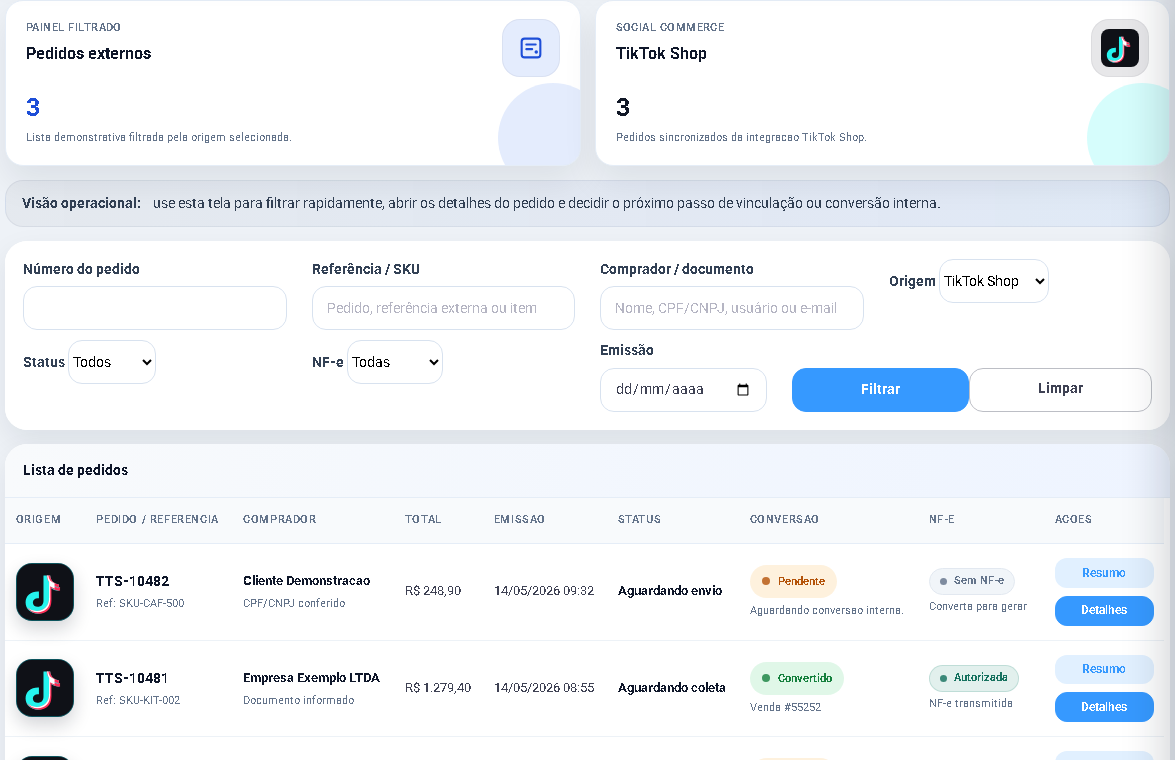
- Abra Entradas > Pedidos Externos e filtre a origem TikTok Shop.
- Confira situação, itens, quantidades, valores e dados disponibilizados pelo canal.
- Relacione o item externo ao produto interno correto quando o vínculo ainda não existir.
- Compare uma amostra com o pedido no portal e converta somente depois que os dados estiverem coerentes.
Problemas frequentes
- A loja não pode ser autorizada: confirme a elegibilidade, a região e a permissão da conta usada.
- O cartão pede reconexão: conclua novamente a autorização oficial com a mesma loja.
- Pedido não apareceu: confira período, filtros, situação no portal e se a sincronização terminou.
- Produto não está vinculado: consulte os itens integrados e relacione o anúncio ao cadastro interno.
- Dados incompletos impedem a conversão: mantenha o pedido pendente e sincronize novamente quando o canal atualizar a informação.
Como confirmar
O cartão deve mostrar a loja vinculada e a sincronização deve terminar sem erro de autenticação. Em Pedidos Externos, a amostra deve trazer a origem TikTok Shop e informações coerentes com o portal da loja.
Próximo passo
Faça os vínculos de produto, confira cliente, pagamento e fiscal e converta um pedido de amostra. Só depois defina com a equipe se o volume permite processamento em lote.
Revisado em: 22/07/2026.
Esse artigo foi útil?
Obrigado pelo retorno!
Sem problemas — fale direto com o nosso suporte que a gente resolve com você:
Chamar no WhatsApp ou ligue (32) 3721-6702