
Conectar e sincronizar o WooCommerce
Autorize a API da loja WordPress, valide as permissões e acompanhe pedidos, produtos e o envio fiscal quando disponível.
Objetivo: autorizar uma loja WooCommerce no C Controle a partir de sua URL pública. Resultado esperado: a loja fica vinculada, a primeira sincronização é concluída e pedidos elegíveis aparecem em Pedidos Externos com a origem WooCommerce.
Antes de começar
Perfil ou permissão: Administrador da empresa e usuário com permissão administrativa na loja WordPress/WooCommerce.
Caminho: Configurações > Vínculo e Integração > Marketplaces > WooCommerce
- Integração WooCommerce habilitada para a empresa.
- Loja publicada em endereço seguro e acessível.
- API REST do WooCommerce disponível.
- Pop-ups liberados para autorizar o acesso à loja.
Prepare o endereço da loja
Use o endereço principal e público da loja, por exemplo https://minhaloja.com.br. Não cole o endereço do painel administrativo, de um produto ou de uma página de checkout. O C Controle abrirá o fluxo de autorização do WooCommerce, e o usuário da loja deverá aprovar o acesso solicitado.
A integração consulta pedidos e produtos para a operação de Pedidos Externos. Isso não representa uma cópia bidirecional irrestrita do catálogo ou do estoque. Recursos fiscais, de pós-venda e dados detalhados dependem da configuração liberada, do conteúdo retornado pela loja e das validações próprias de cada fluxo.
1. Autorize o WooCommerce
- Acesse Configurações > Vínculo e Integração e abra o cartão WooCommerce.
- Informe a URL da loja WooCommerce com o protocolo seguro e sem caminhos adicionais.
- Clique em Conectar WooCommerce. Na janela da loja, entre com um usuário que possa autorizar a integração.
- Revise o endereço e conclua a aprovação. Não feche a janela antes da mensagem de retorno.
- No C Controle, confirme Loja WooCommerce vinculada e confira nome, domínio, moeda e data da conexão.
2. Faça a primeira sincronização
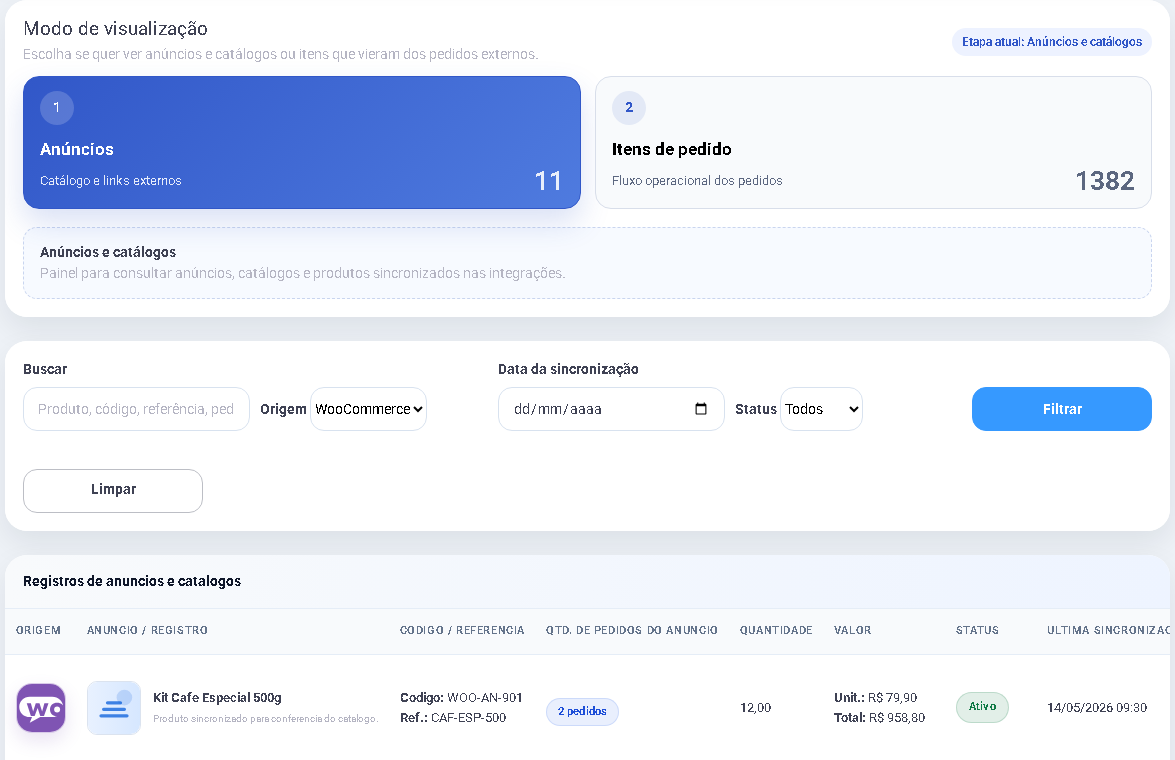
- No cartão conectado, clique em Sincronizar agora e aguarde a conclusão.
- Confira o status da última execução e as quantidades de pedidos e produtos processados.
- Se a tela exibir informações de notificações, verifique se existe algum erro pendente.
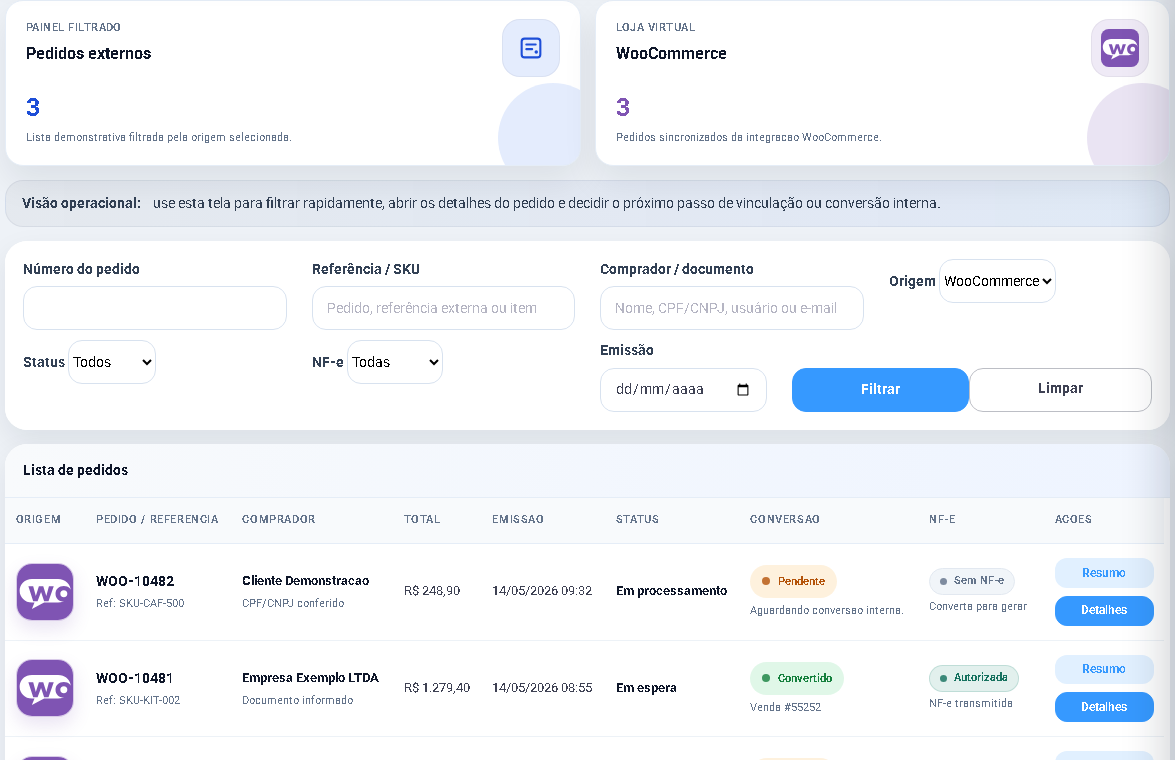
- Clique em Ver pedidos e abra um pedido recente da origem WooCommerce.
- Compare itens, quantidades, subtotal, desconto, frete, total, comprador e endereço com a loja antes da conversão.
Como interpretar os estados
- Desconectado: informe a URL e conclua a autorização.
- Conectado: a loja está vinculada; ainda falta validar uma sincronização e um pedido.
- Sincronizando: aguarde o processamento antes de clicar novamente.
- Reconectar: refaça a autorização para reativar as consultas.
Problemas frequentes
- URL recusada ou página não encontrada: use a página inicial pública da loja e confirme que ela abre normalmente no navegador.
- A autorização não aparece: libere pop-ups e verifique se o usuário do WordPress possui permissão administrativa.
- Conta conectada, mas sem pedidos: sincronize, confira o período e remova filtros restritivos na Central de Pedidos Externos.
- A integração pede reconexão: repita a autorização no cartão; não envie chaves ou senhas ao suporte.
- Pedido com valores inconsistentes: não faça correções por suposição. Compare com a origem e registre o horário da sincronização para análise.
Como confirmar
O cartão deve mostrar a loja vinculada e uma execução concluída sem erro de autenticação. Em Pedidos Externos, valide um pedido recente com origem WooCommerce e compare os totais com a loja. Produtos visíveis no histórico ainda podem precisar de vínculo com o cadastro interno.
Próximo passo
Relacione os itens externos aos produtos do C Controle. Converta primeiro uma única amostra e revise estoque, financeiro e configuração fiscal antes de ampliar a operação.
Revisado em: 22/07/2026.
Esse artigo foi útil?
Obrigado pelo retorno!
Sem problemas — fale direto com o nosso suporte que a gente resolve com você:
Chamar no WhatsApp ou ligue (32) 3721-6702